
Onboarding
Onboarding
Con Nala puedes hacer que el proceso de ingreso de un nuevo colaborador sea más ordenado y fácil.
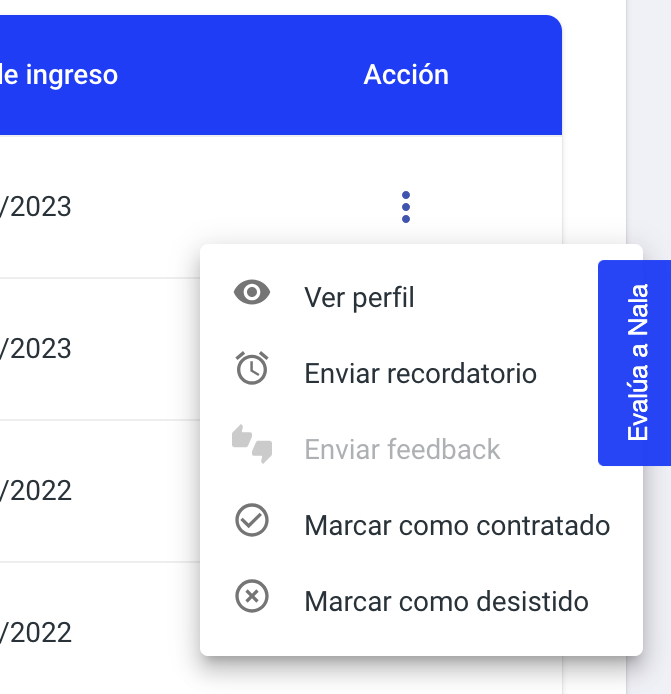
Al ingresar al módulo de onboarding puedes crear nuevos candidatos para tu organización, encontrar fácilmente el listado de candidatos, ver su perfil, enviar feedbacks y marcar como contratados o desistidos.
Ten en cuenta: Se enviará un correo al correo electrónico que registres para que pueda acceder y diligenciar información, subir documentación requerida para el proceso de contratación, revisar material de capacitación que tu mismo puedes crear acompañado de evaluaciones.
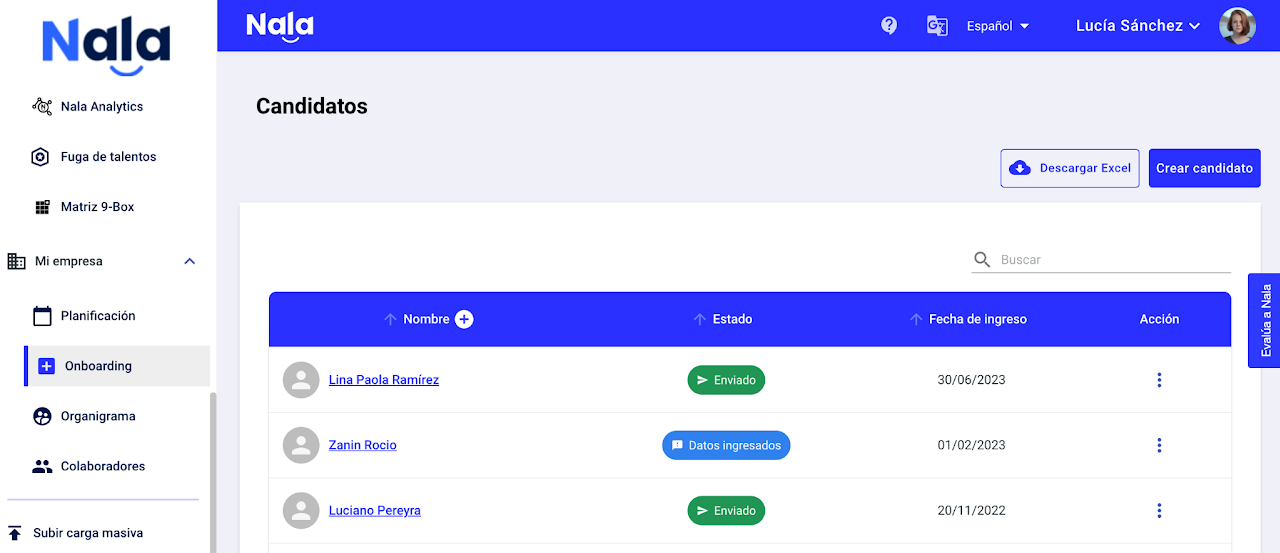
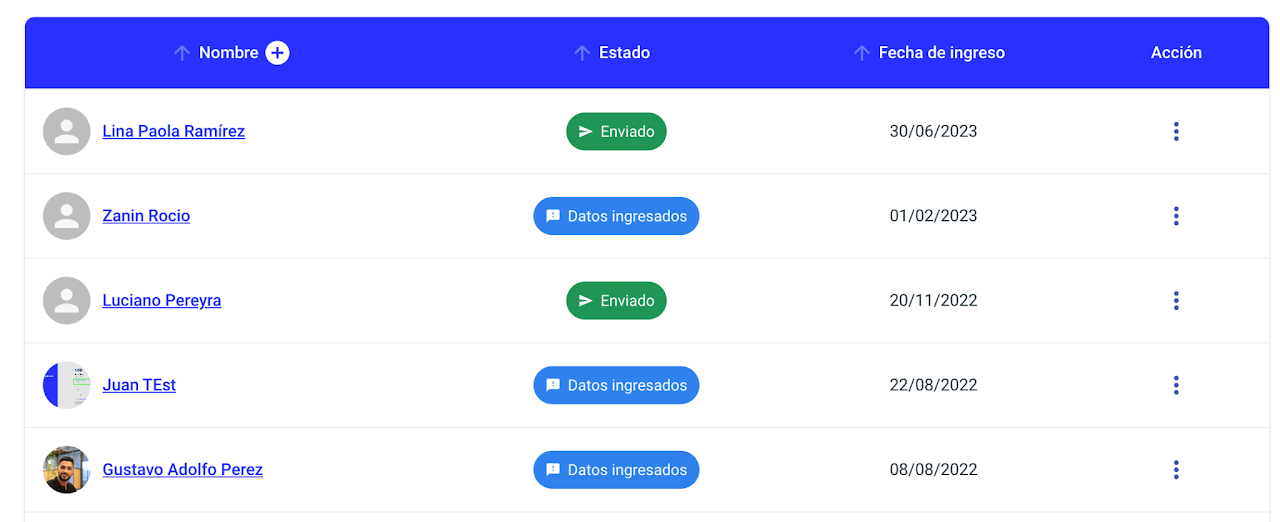
En la información disponible puedes ver el nombre del candidato, cargo, ubicación, fecha de ingreso y acciones disponibles.
La columna de estado indica si fue enviado correctamente al candidato la información de bienvenida con la cual, podrá acceder a Nala para completar su información, subir documentos y revisar el material de capacitación asignado.
Recuerda que: Una vez el candidato finalice su proceso de preboarding y sea contratado en tu organización, debes ingresar a este módulo, ubicar al candidato y dar clic en acciones>marcar como contratado para que su proceso de seguimiento de onboarding comience.
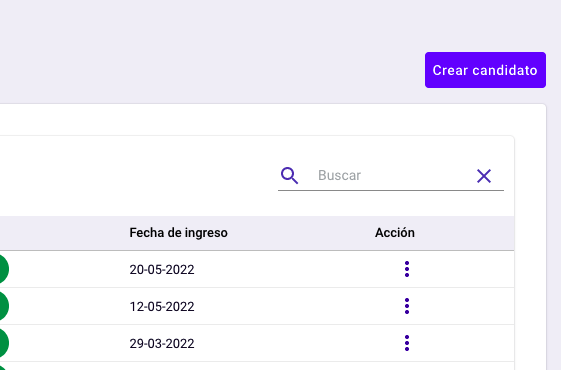
Crear un candidato es muy fácil, simplemente debes disponer de su información básica, ingresar al módulo de preboarding y hacer clic en el botón Crear candidato.
Esta función solo estará disponible para usuarios administradores o con permiso para acceder. Los colaboradores no tienen acceso a este módulo.
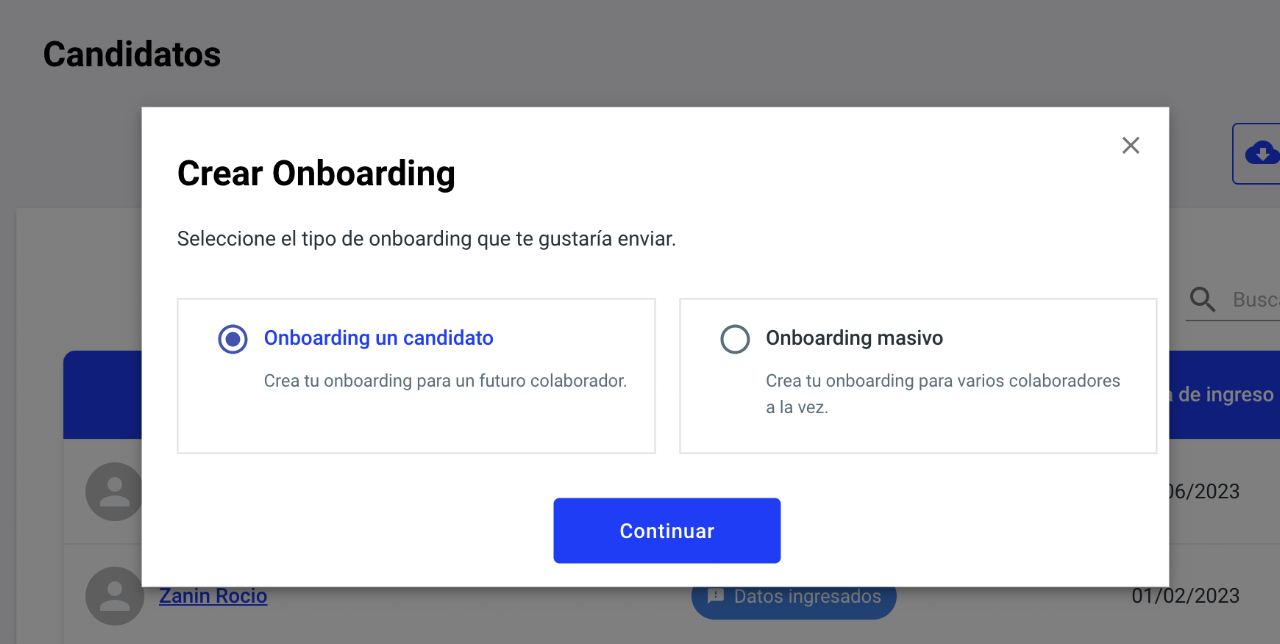
Selecciona que tipo de creación deseas realizar.
Onboarding un candidato:
Realiza creación manual una persona a la vez, diligenciando la información solicitada
Onboarding masivo:
Mediante un archivo XLS sube varios candidatos a la vez y asigna un programa de onboarding a la vez.
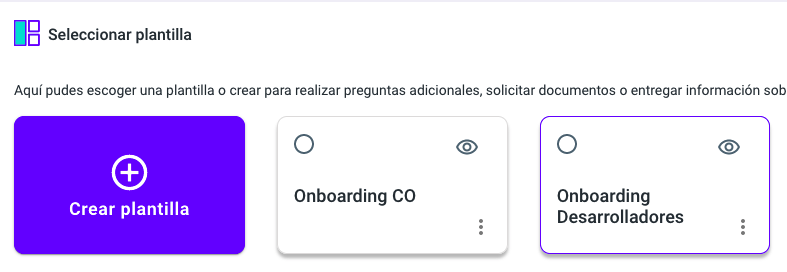
Al seleccionar esta opción deberás seleccionar una plantilla para asignar al candidato.
Las plantillas contienen los campos de información, documentos y contenido de capacitación que deseas vea un candidato, puedes seleccionar una ya creada, previsualizarla haciendo clic en el icono de ojo de cada una, editarlas o crear una haciendo clic en "crear plantilla".
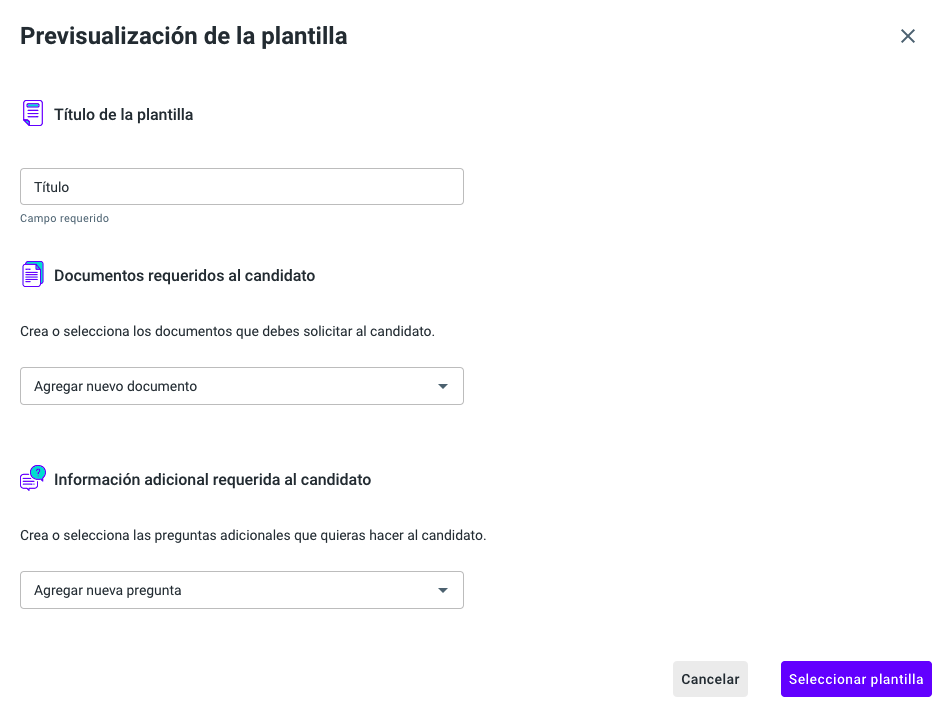
Al crear una plantilla, asigna un titulo o nombre, selecciona los documentos requeridos en la lista desplegable y agrega preguntas adicionales a la información básica que diligenciará el candidato al hacer ingreso a Nala.
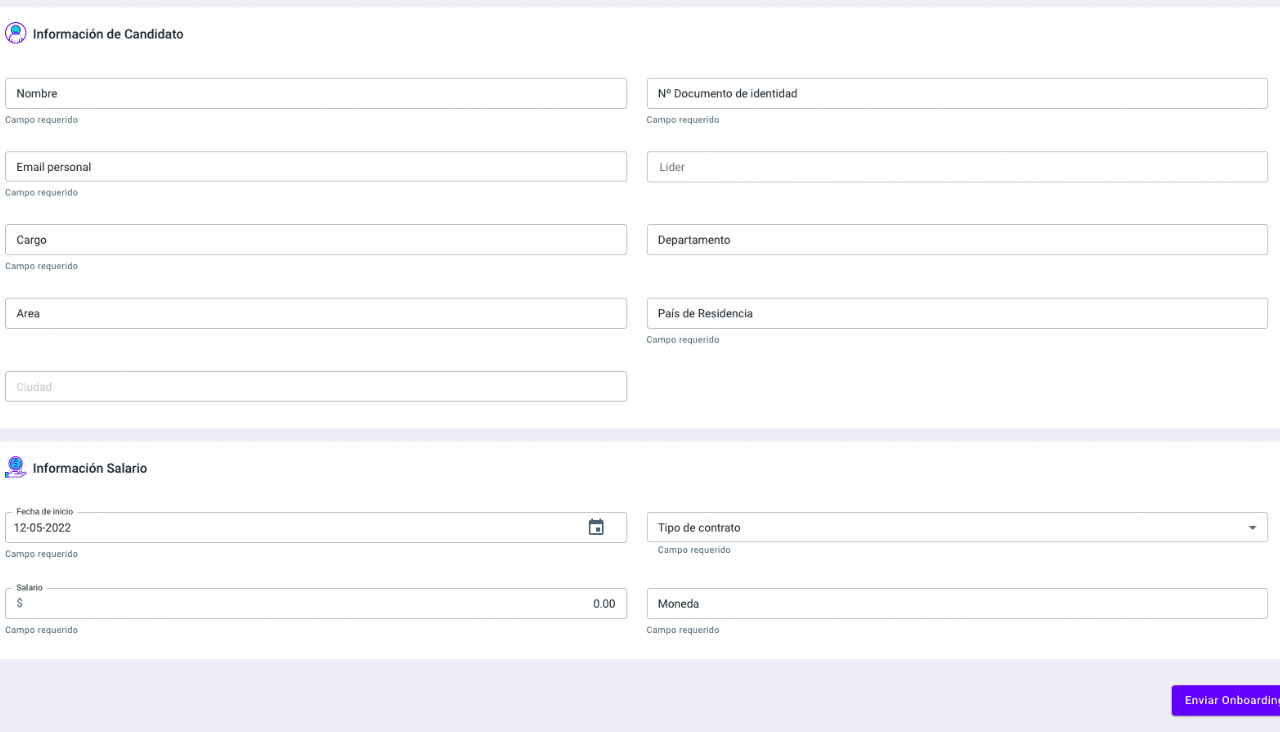
Adicionalmente, debes diligenciar manualmente todos los datos del candidato:
Información personal
Información básica
Información salario
Una vez todo este diligenciado, haz clic en enviar onboarding.
Nala enviará un correo de bienvenida a la dirección personal registrada del candidato y de esta manera podrá ingresar para comenzar su proceso.
Al seleccionar esta opción deberás seleccionar una plantilla para asignar al candidato.
Las plantillas contienen los campos de información, documentos y contenido de capacitación que deseas vea un candidato, puedes seleccionar una ya creada, previsualizarla haciendo clic en el icono de ojo de cada una, editarlas o crear una haciendo clic en "crear plantilla".
Te recomendamos siempre descargar la plantilla de creación de nuevos candidatos, ubicada en el cuadro informativo de la parte derecha de la pantalla.
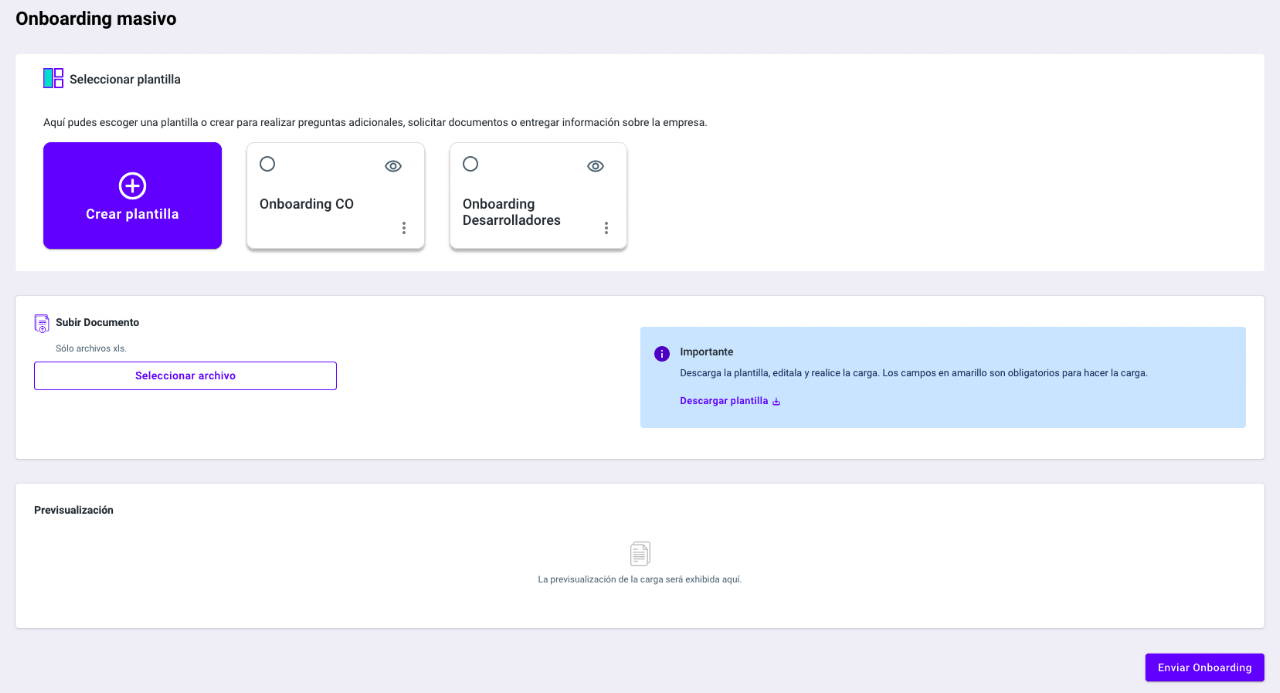
Descarga el archivo excel (XLS) y diligencia todas las columnas con la información de tus candidatos.
Una vez diligenciado haz clic en "seleccionar archivo" y selecciona el archivo desde tu ordenador.
Nala cargará el archivo y validará por ti si la información está correctamente diligenciada, en el panel de previsualización podrás ver cualquier error para corregirlo y nuevamente cargar el archivo arreglado.
Si no tienes errores en tu archivo, finaliza la acción dando clic en "enviar onboarding" y automáticamente se enviarán correos a todos los candidatos cargados en la plantilla.
Encontrarás diferentes opciones dependiendo del rol que estés utilizando:
Administrador y Administrador de onboarding:
Crea el ingreso de nuevos candidatos y edita el listado de candidatos ya existentes de manera ordenada y fácil.
Podrá ver su perfil, enviar feedbacks y marcar como contratados o desistidos.
Administrador por país:
Crea el ingreso de nuevos candidatos y edita el listado de candidatos ya existente de manera ordenada y fácil.
Podrá ver su perfil, enviar feedbacks y marcar como contratados o desistidos.