NineBox, Cargos críticos y planes de sucesión
NineBox, Cargos críticos y planes de sucesión
En esta sección aprenderás cómo marcar cargos críticos, organizar planes de sucesión y utiilizar estratégicamente la matriz NineBox para tu organización.
Si ya has creado un 9box anteriormente, podrás seleccionar este botón para iniciar.

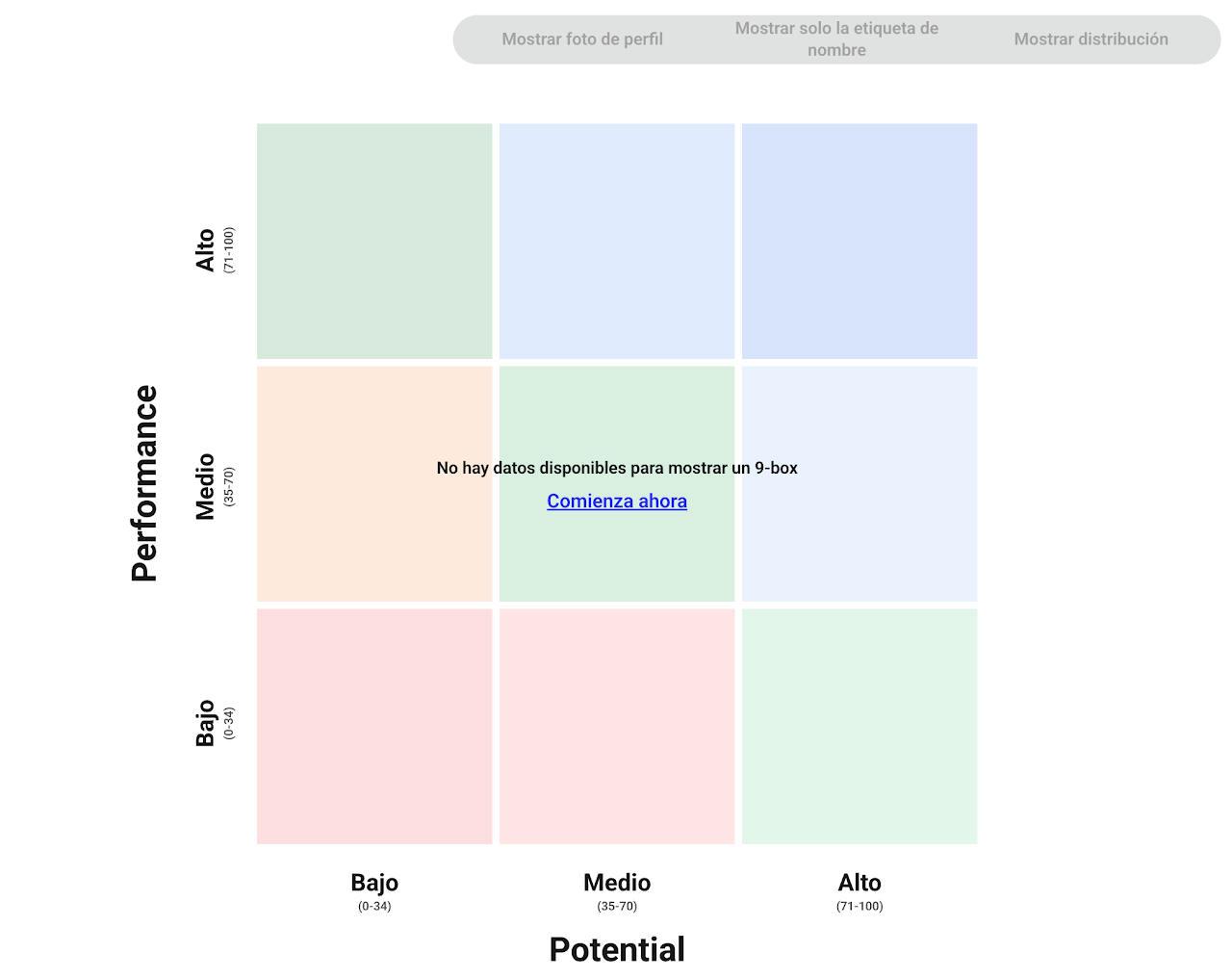
Si es la primera vez que creas un 9box en Nala no verás el botón "crear nuevo 9box", deberás deslizar hacia abajo y seleccionar “Comienza ahora”
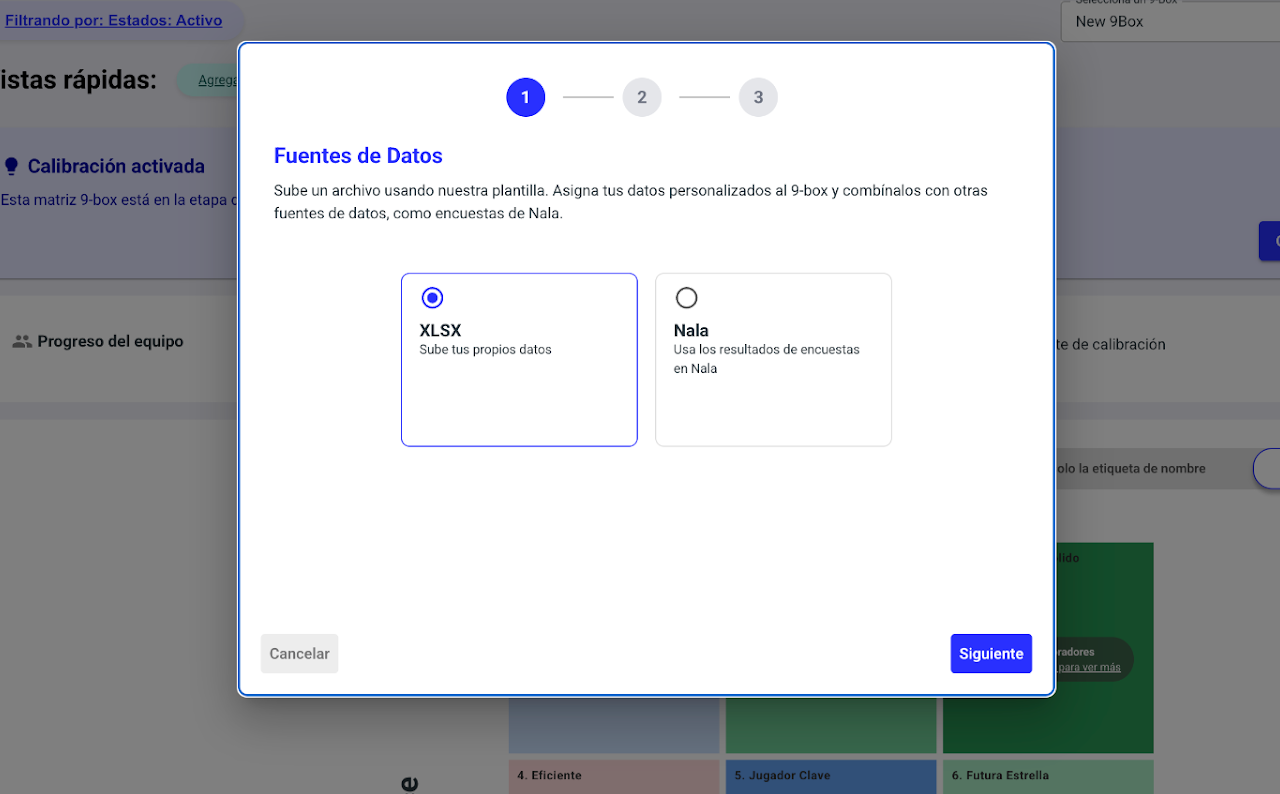
Nala tiene dos opciones para hacer un NineBox, la primera es cargar la información de las dos coordenadas de la matriz desde un formato en excel o alimentar la matriz de procesos realizados en Nala (puedes seleccionar procesos de performance o potencial).
Si deciden hacerlo cargando un formato de excel, deberas utilizar la plantilla proporcionada en la plataforma y llenarla con los datos correspondientes a cada eje.
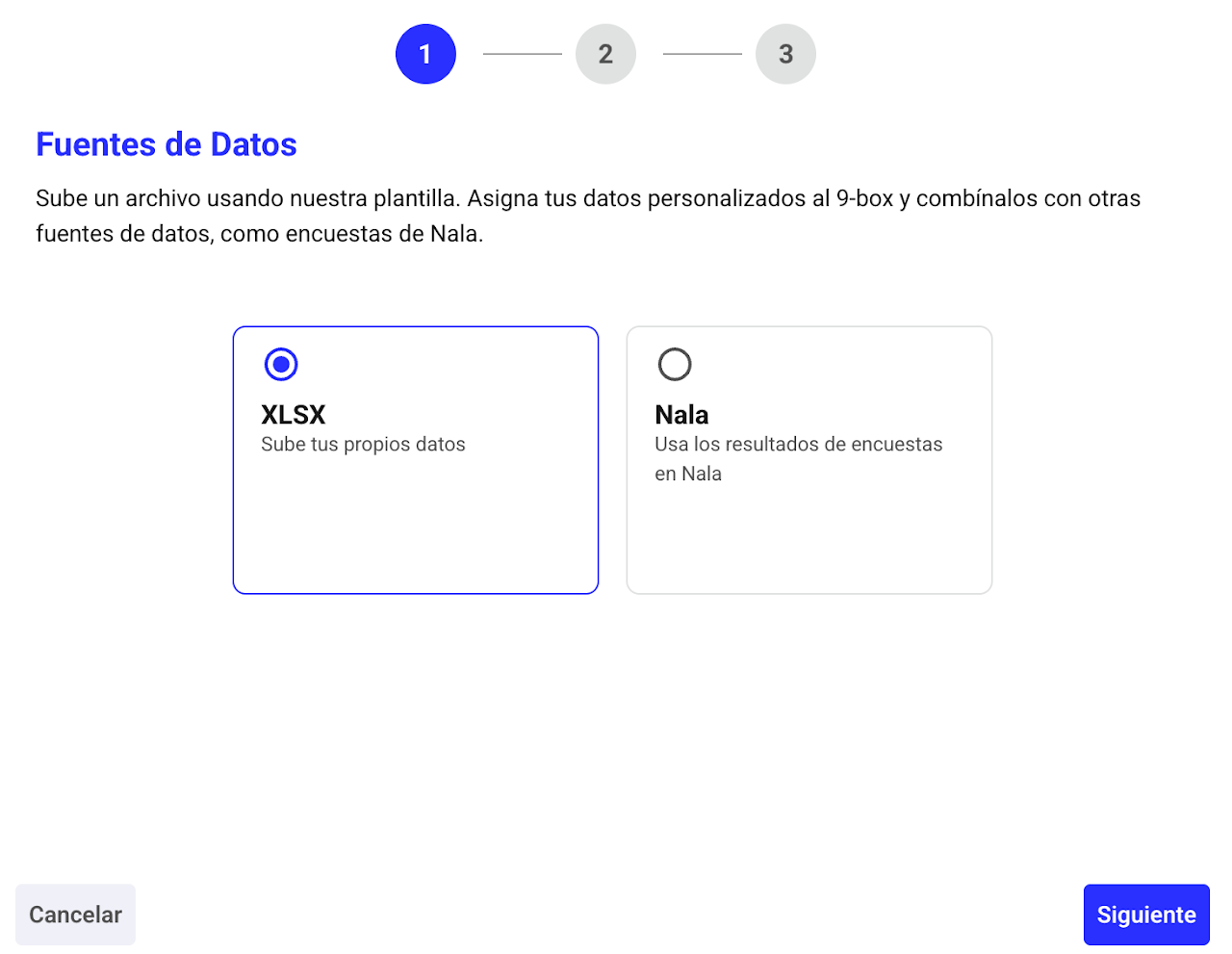
1️⃣ Selecciona XLSX.
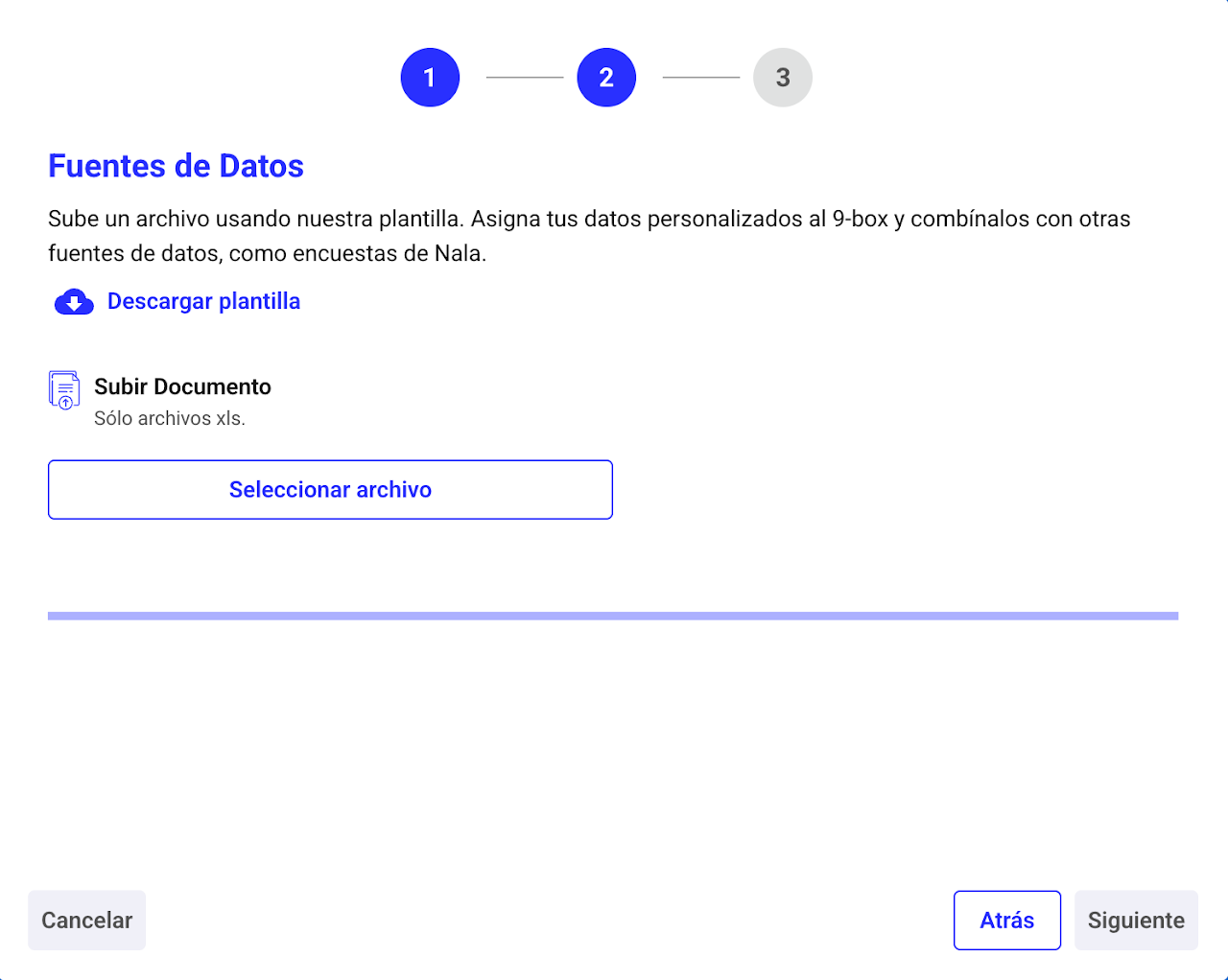
2️⃣ Descarga la plantilla y llena la información.
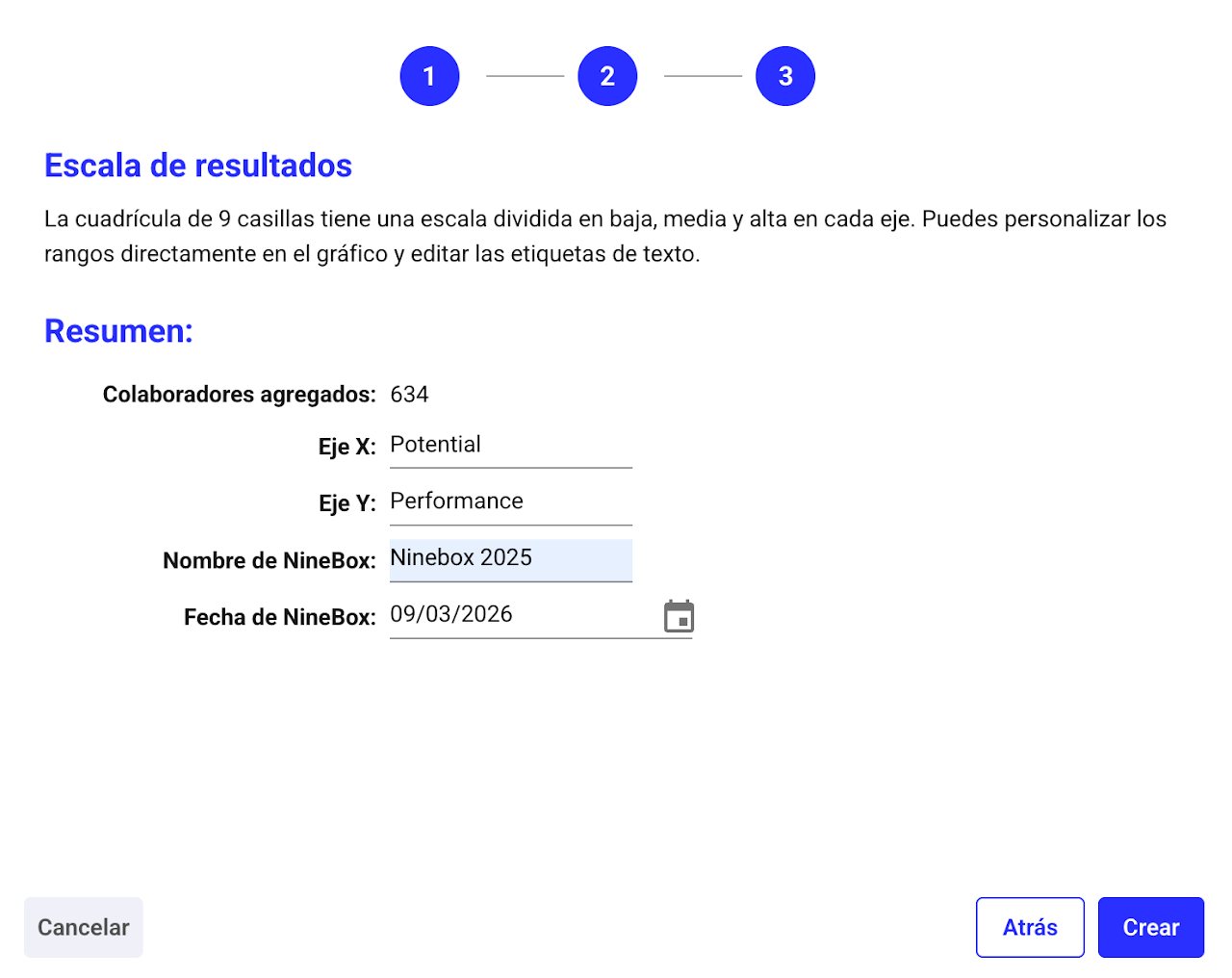
3️⃣ Completa los nombres de los ejes, el título y modifica la a fecha si estás cargando uno histórico.
Importante: el Título y fecha no podrás editarlo una vez se haya creado
Si deciden hacerlo con procesos que han lanzado desde Nala, les pedirá elegir qué proceso van a asignar a cada eje (X,Y) de la matriz y elegir cuál de los procesos que han hecho históricamente en Nala, van a usar.
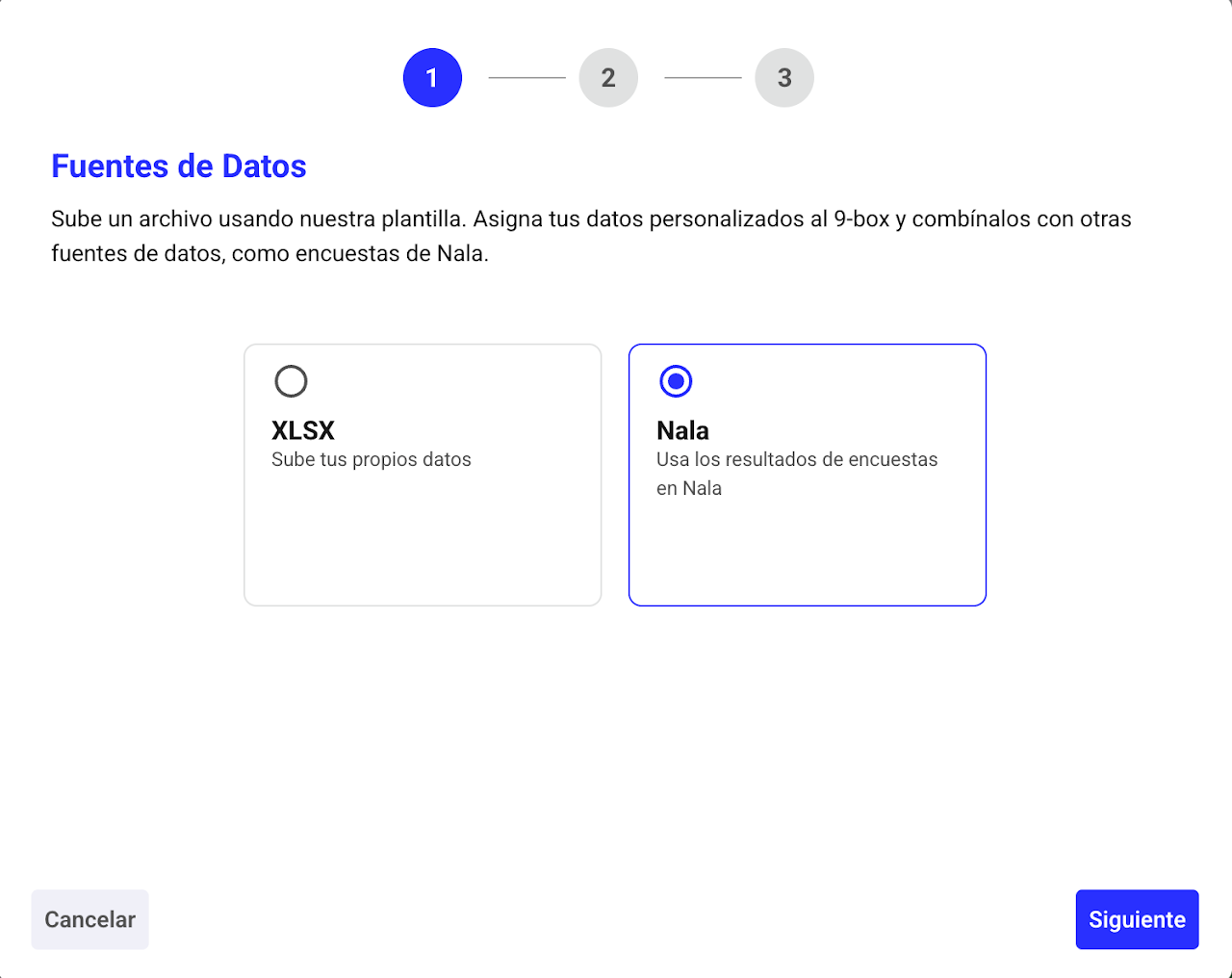
Selecciona Nala
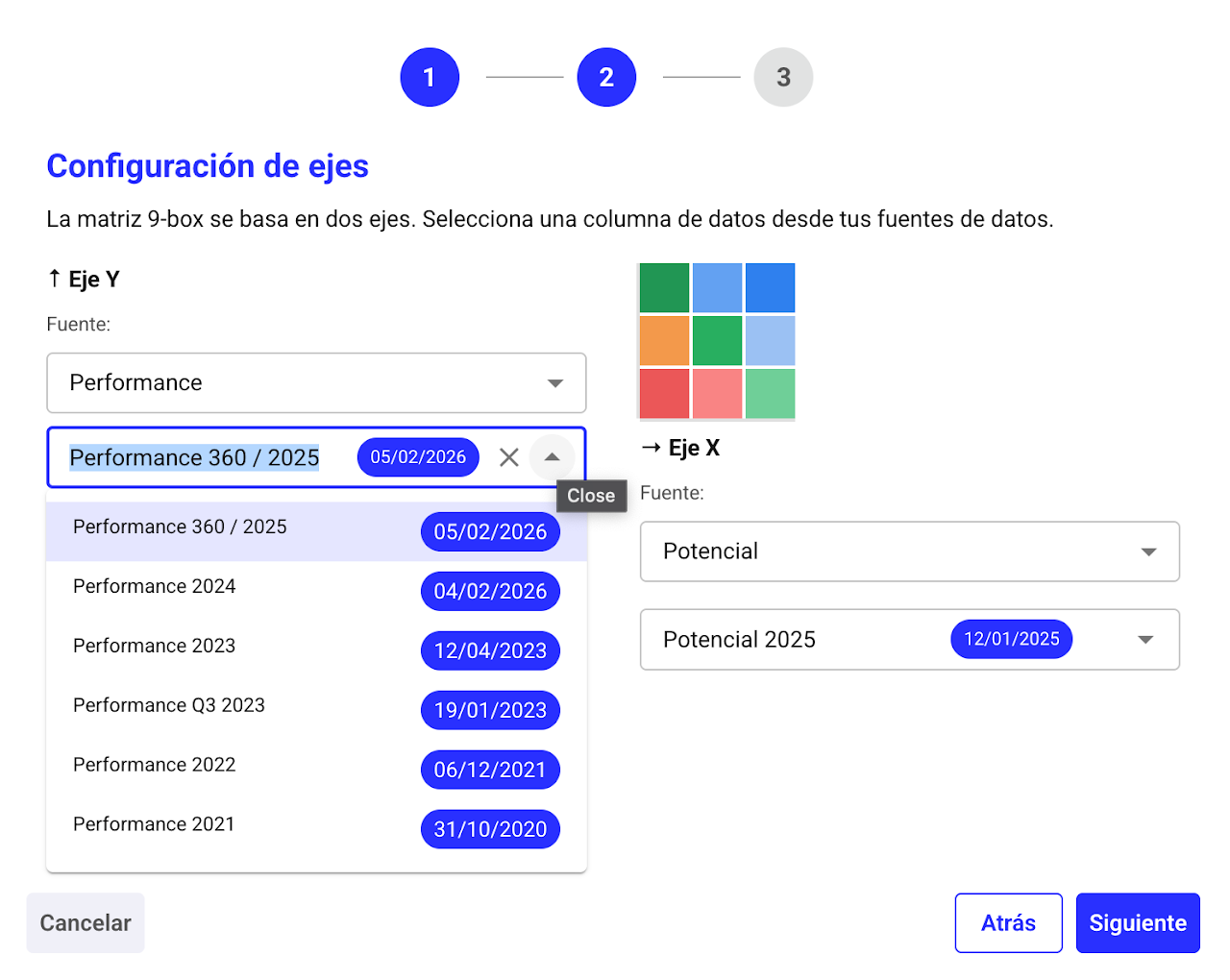
Selecciona que tipo de proceso que quieres traer y elige la evaluación correspondiente.
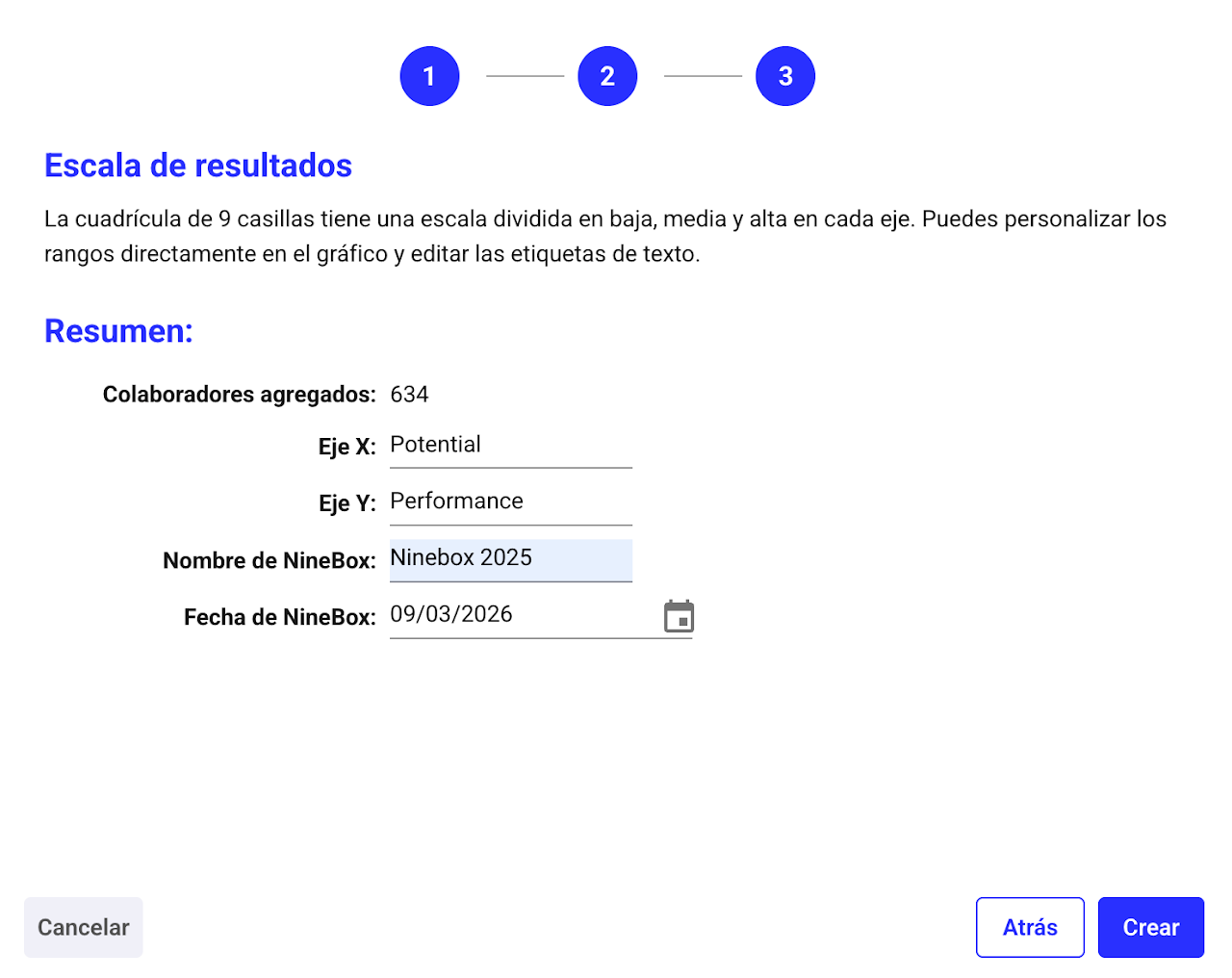
Completa los nombres de los ejes, el título y modifica la a fecha si estás cargando uno histórico.
Importante: el Título y fecha no podrás editarlo una vez se haya creado

En los ejes X y Y, puedes subir la información que desees, valores, potencial, performance, fit cultural, etc. Solamente recuerda dónde subiste cada uno y luego cambia el nombre a los ejes en la tercera fase de la carga de información.
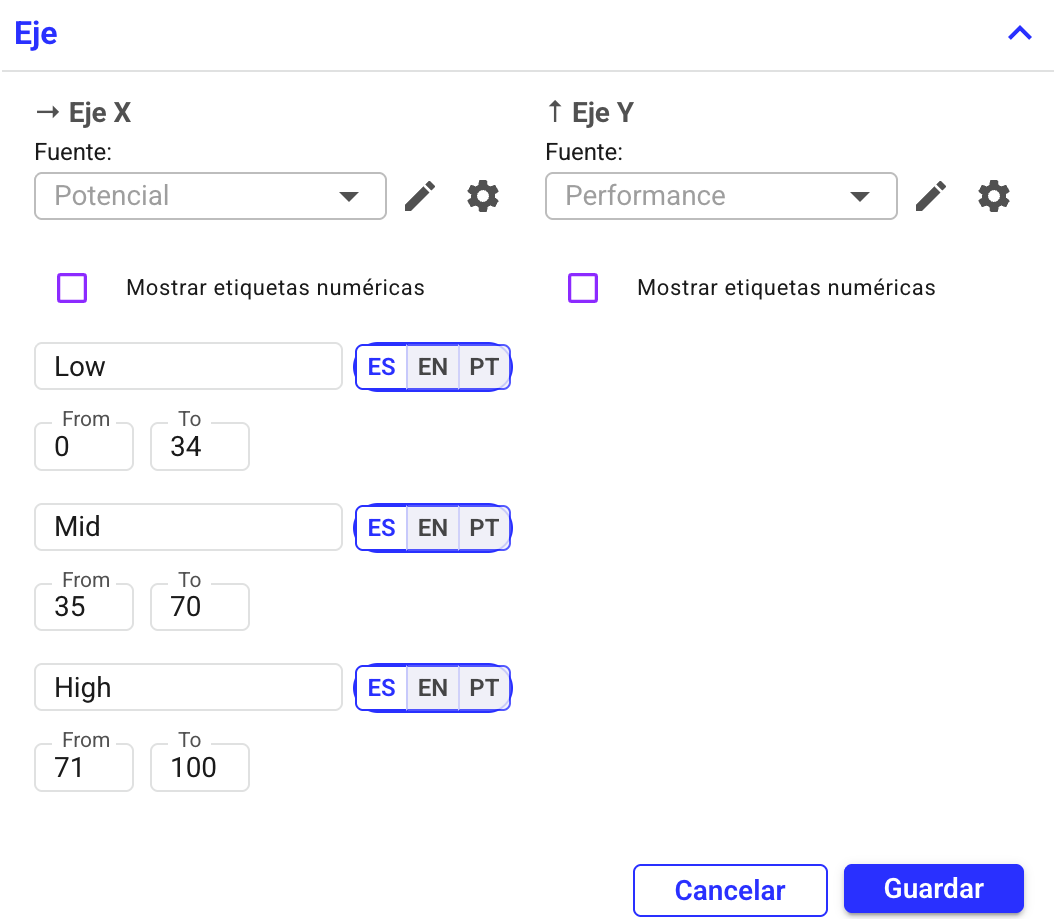
Para los ejes X y Y, la escala es de 0 a 100, por lo que para convertir la nota debes usar una regla de 3.
Algunas consideraciones:
Las columnas amarillas son obligatorias.
Para subir riesgo de pérdida e impacto de la pérdida debes usar las etiquetas: alto, medio y bajo, según corresponda.
Para subir insignias debes usar los valores que están en la guía de insignias en configuración.
Tanto fortalezas, oportunidades y próximos pasos NO deben superar los 500 caracteres incluyendo los espacios.
Selecciona la tuerca de ajustes para personalizar tu 9box.

La matriz NineBox de Nala es altamente personalizable, pulsando en la tuerca de configuración en la esquina superior derecha de la sección, podrás encontrar el menú que te permitirá personalizar:
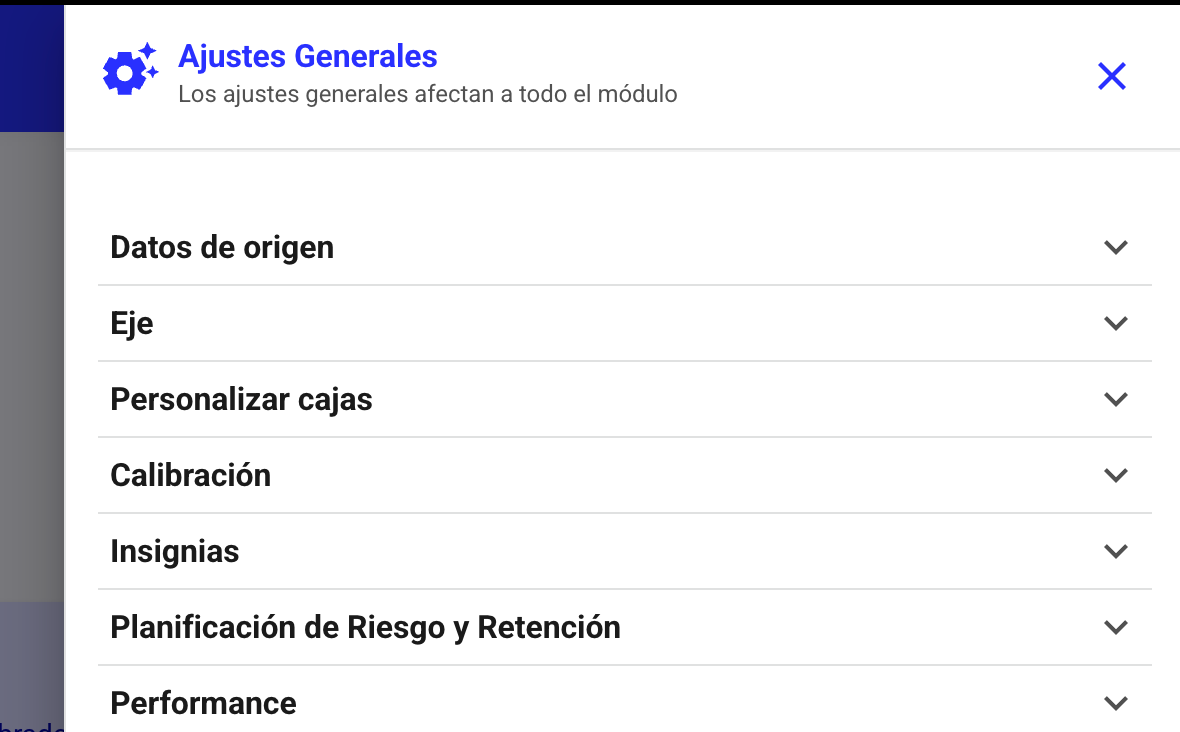
Selecciona el lápiz para modificar el nombre del eje.
Utiliza la tuerca para configurar los parámetros de cada rango y define los nombres.
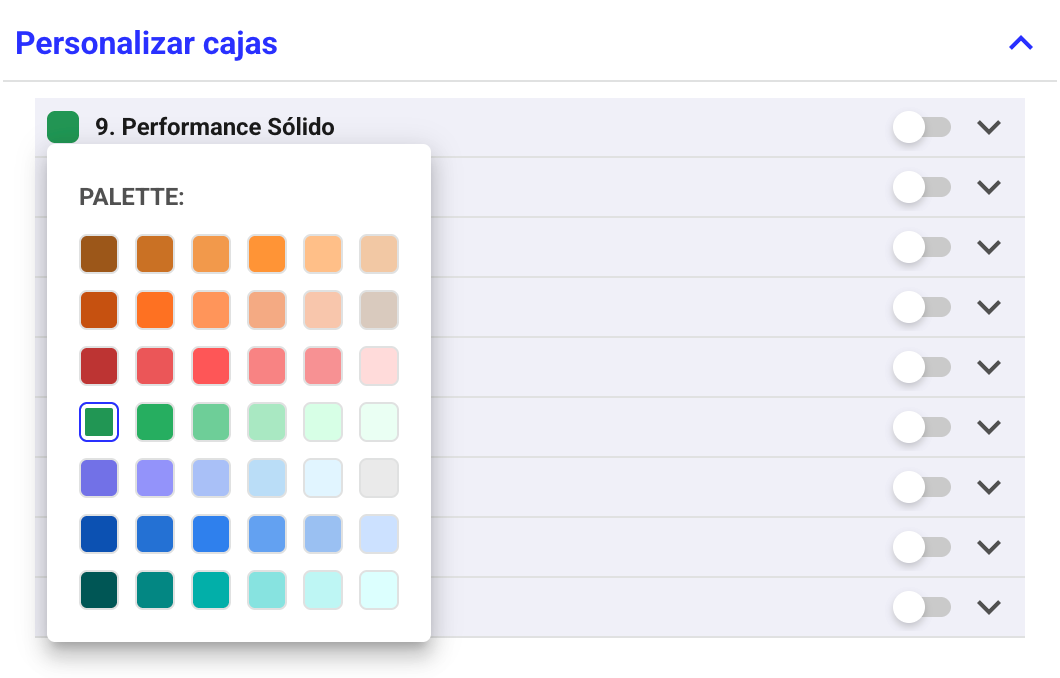
Podrás cambiar las etiquetas (nombres), colores y opacar ciertos cuadrantes si así lo requieres.
Esto ayuda a mantener el foco en calibraciones en que quieras revisar cuadrantes específicos. Solo tienes que activar el switch.
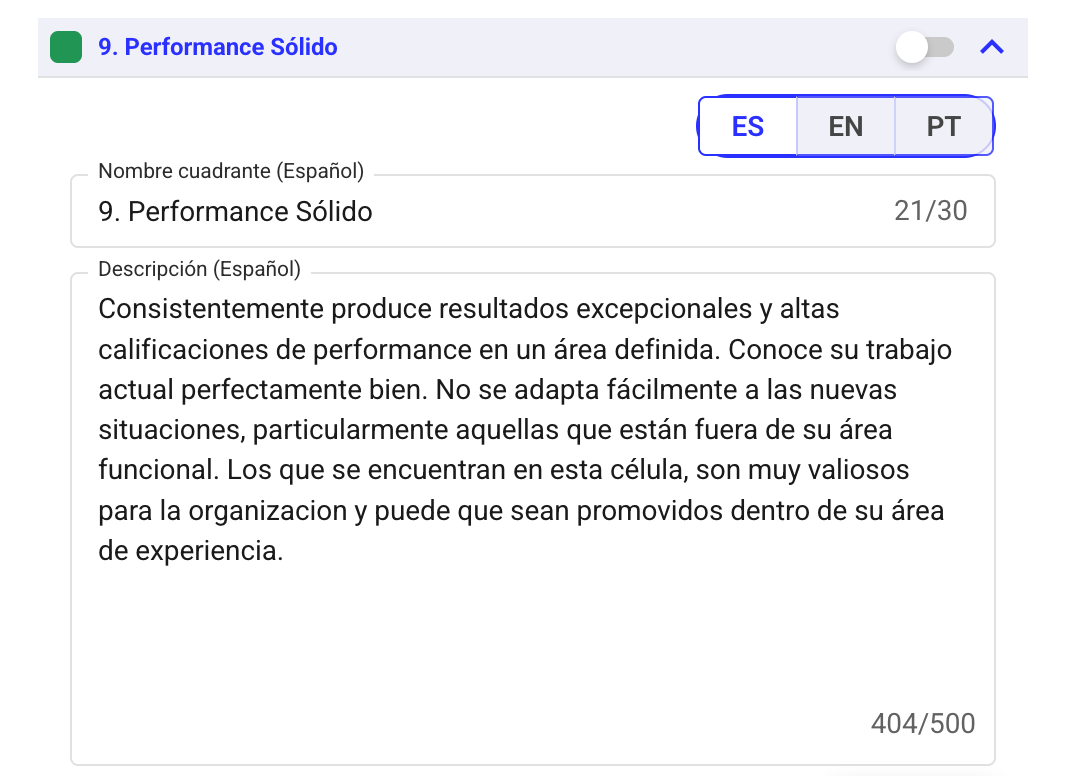
También puedes editar los números de los cuadrantes así como las descripciones. Recuerda guardar.
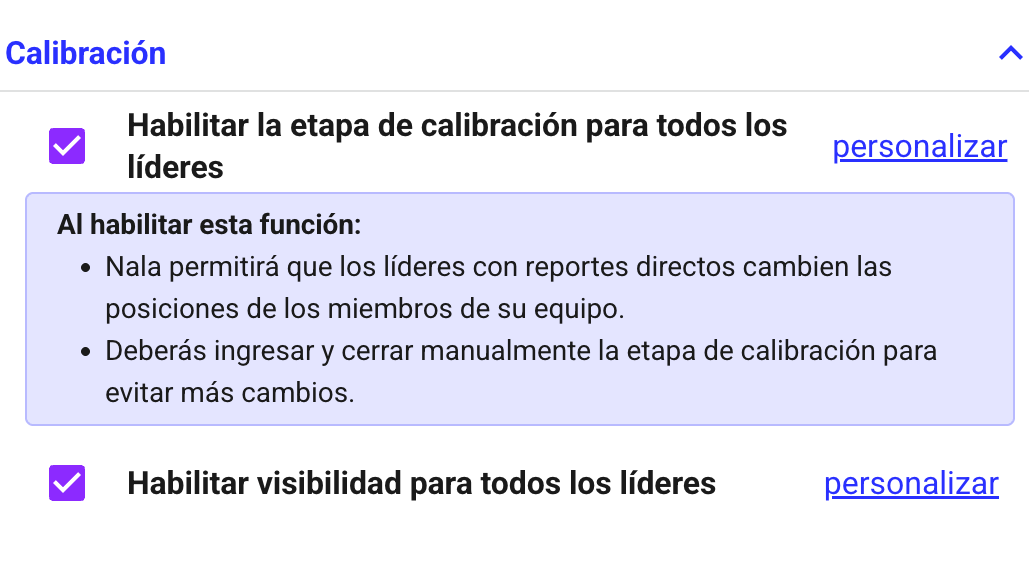
Una vez estés listo, habilita la visibilidad y calibración para los líderes.
Antes de ello solamente los administradores y Talent Managers podrán ver el 9box.
No es necesario que actives el permiso de visibilidad o calibración para todos los líderes.
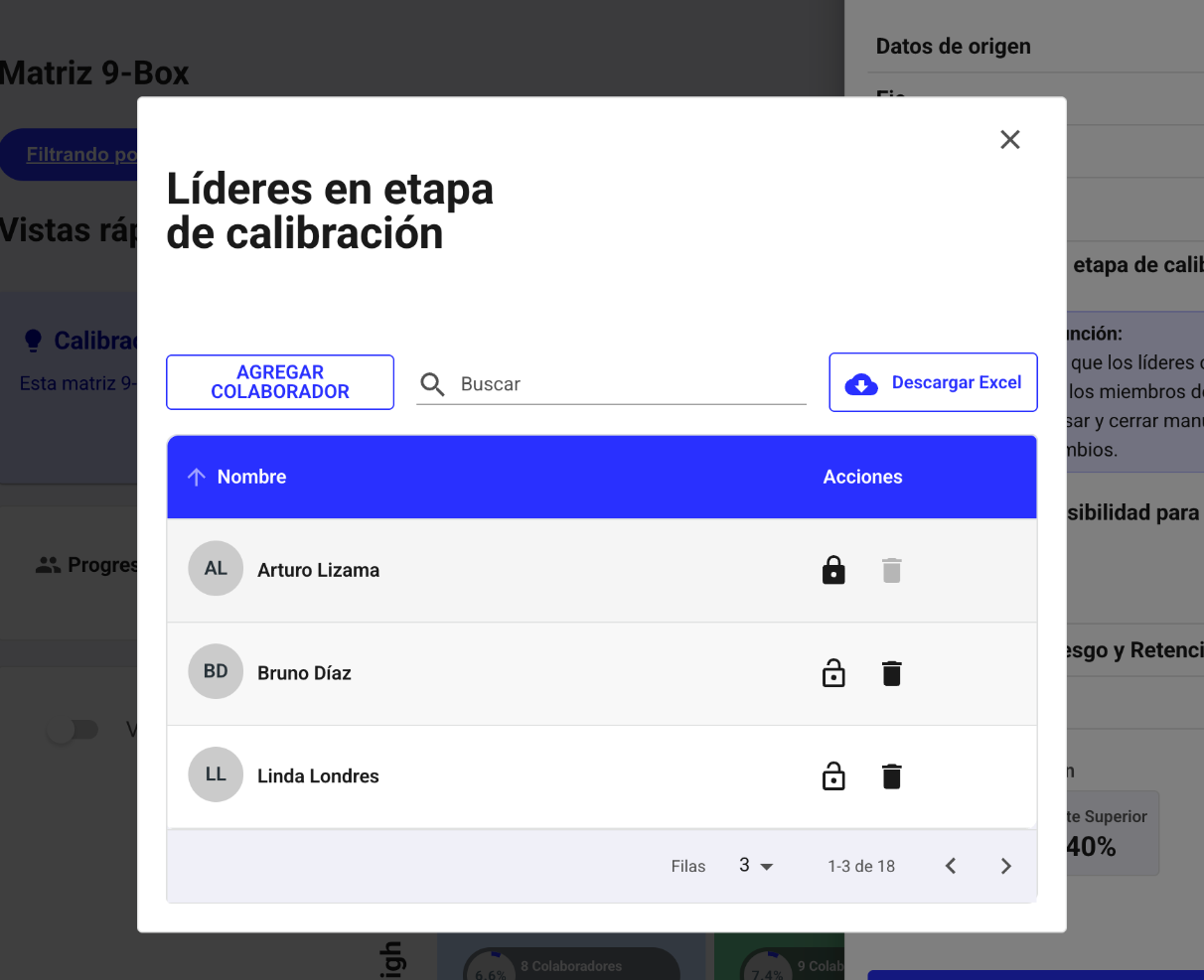
Puedes eliminar 🗑️ los líderes que no quieres que lo vean y luego activar la calibración o visibilidad. También podrás volver a incorporarlos seleccionando "Agregar colaborador".
Si necesitas reabrir el proceso de calibración para un líder que ya cerró su calibración: abre el candado 🔓 haciendo clic en este apartado.
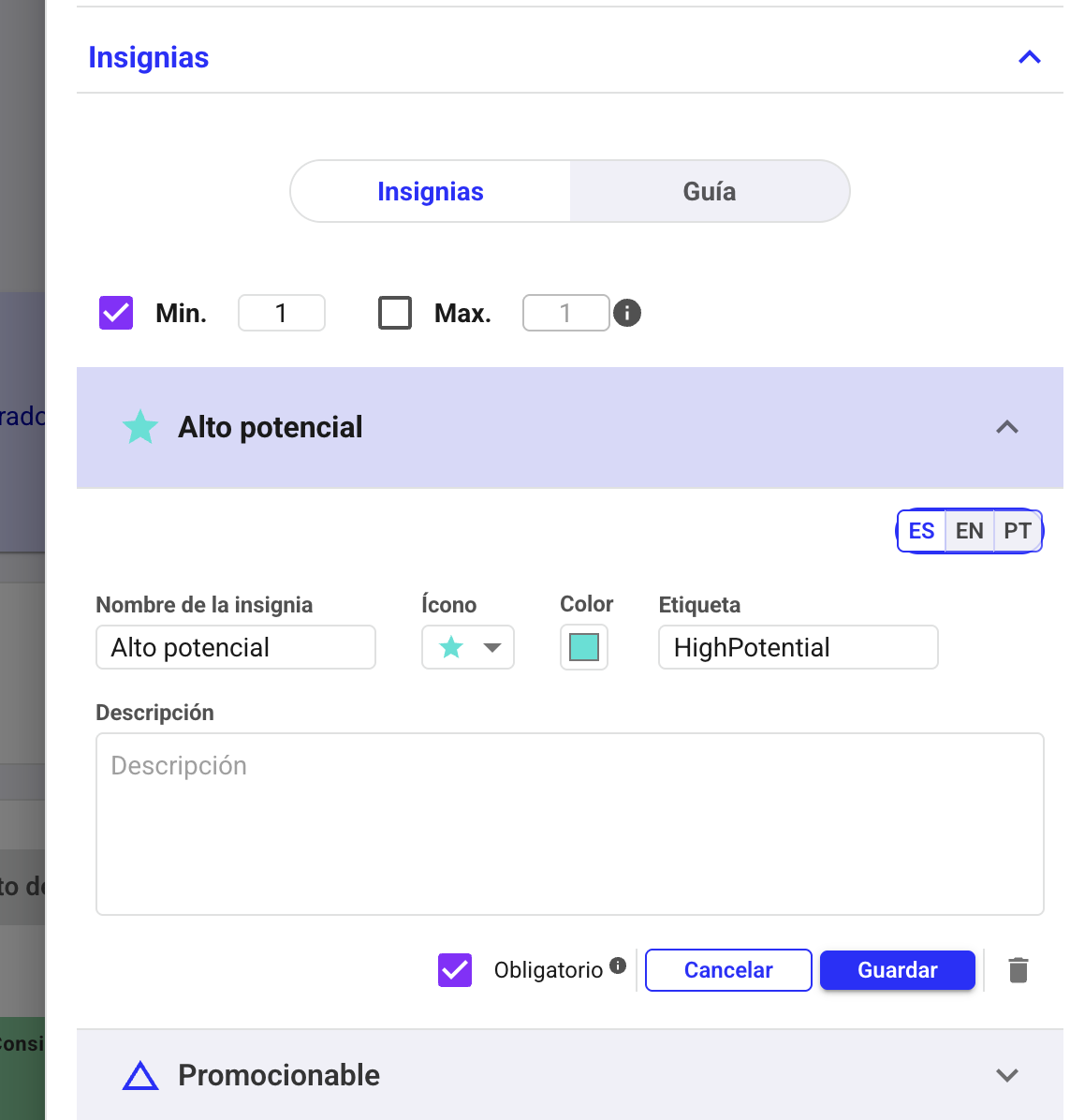
Estas insignias permiten asignar categorías a los colaboradores y, posteriormente, usarlas como filtros.
Podrás definir mínimo y/o máximo de insignias que deben establecer los líderes al momento de calibrar.
Además, de modificar los nombres, íconos y descripciones de las insignias.
Por último, puedes definir si son parte de insignias obligatorias u opcionales para cuidar más la asignación.
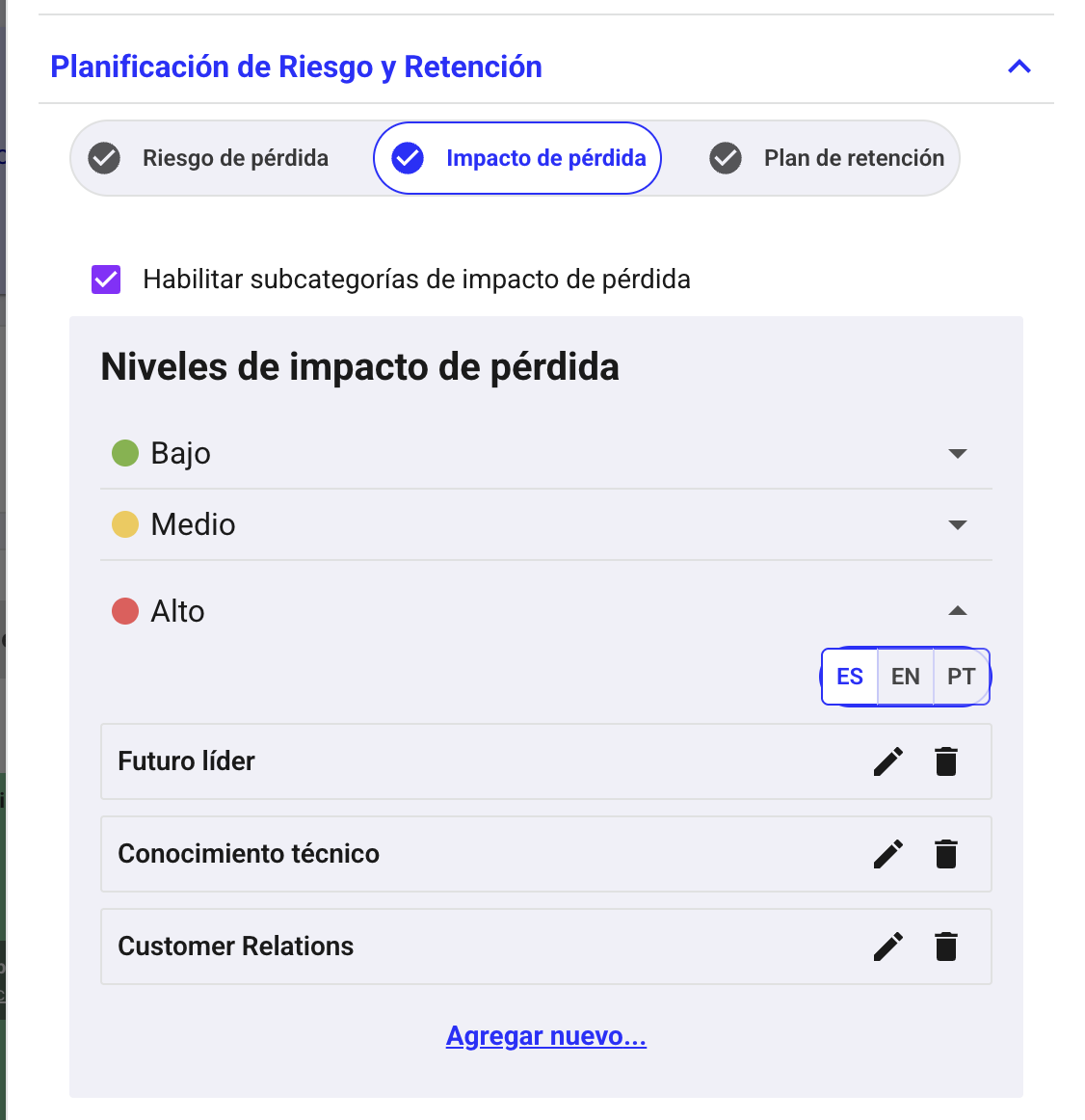
Podrás activar o desactivar las funciones de riesgo e impacto de pérdida y opciones de plan de retención seleccionando el icono de encendido.
También puedes habilitar subcategorías. Defínelas antes de un proceso de calibración para que los líderes seleccionen estos campos. No serán obligatorios a la hora de calibrar.
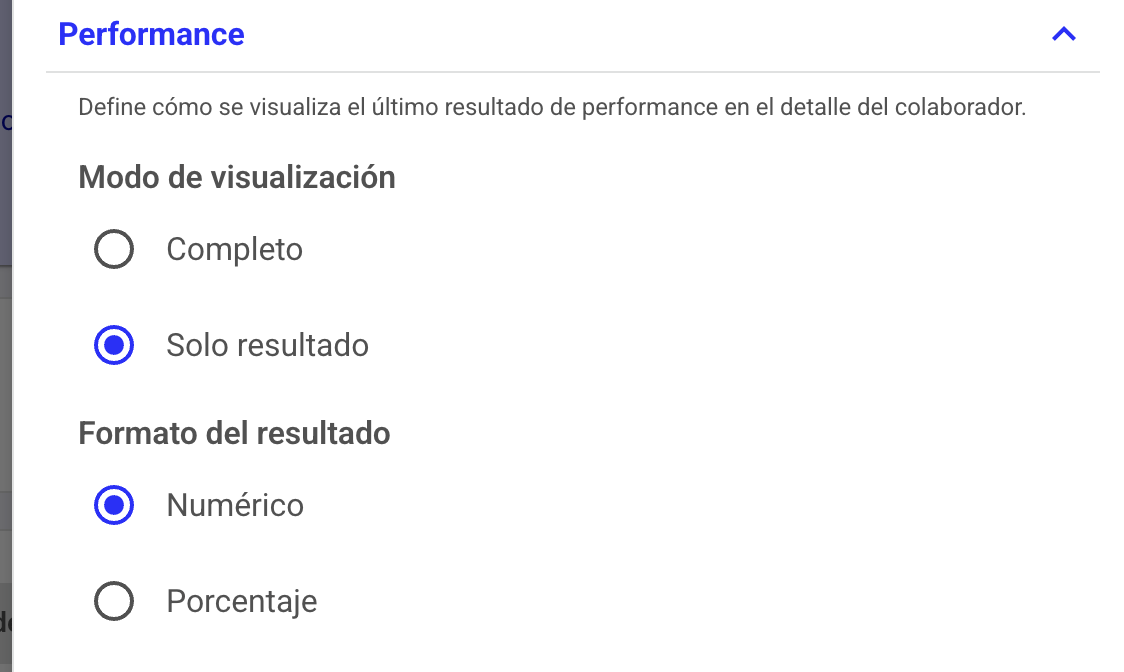
Se mostrará el último resultado de desempeño del colaborador en Nala.
Puedes elegir si quieres que se vea la escala o simplemente el resultado y si quieres visualizarlo de forma numérica o porcentual.
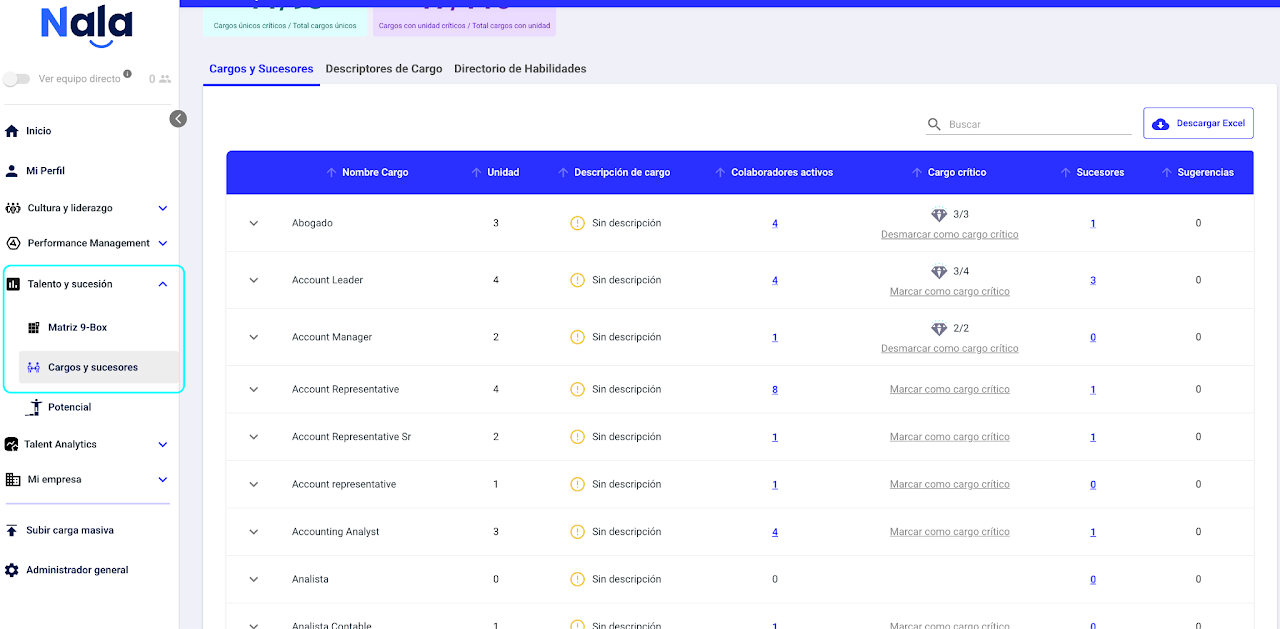
En el módulo de Talento y Sucesión, encontrarás la opción "Cargos y sucesores", en la primera pestaña podrás definir cuáles cargos dentro de tu organización son críticos.
Para marcar un cargo como crítico solo hace falta pulsar en la opción de "Marcarcomo cargo crítico".
También podrás dirigirte a la tabla de colaboradores y buscar a quienes ocupan un cargo crítico, luego seleccionar los tres puntos y hacer clic en "Marcar como cargo crítico" esto automáticamente definira dicho cargo como crítico y marcará con un diamante 💎 a cada colaborador con el mismo nombre de cargo.
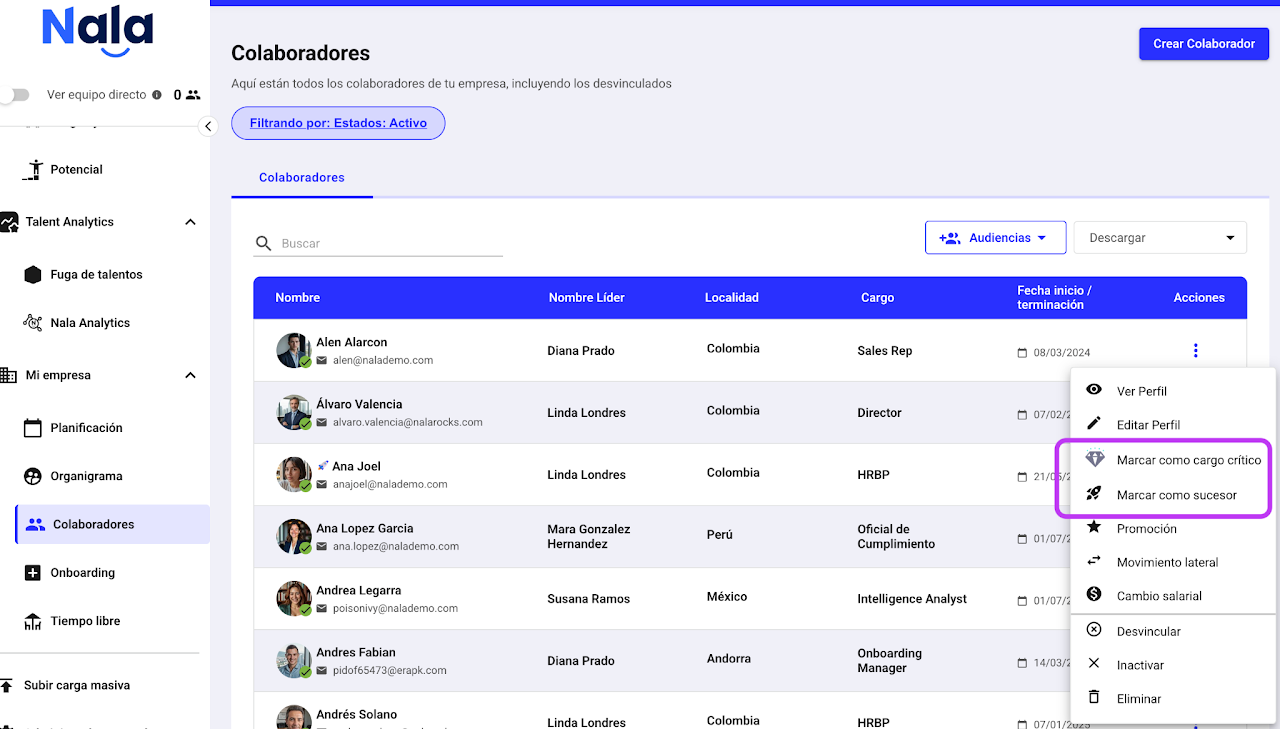
Desde la tabla de colaboradores, selecciona los tres puntos y haz clic en "Marcar como sucesor".
Desde el perfil del colaborador, selecciona el icono de cohete 🚀 "Marcar como sucesor".
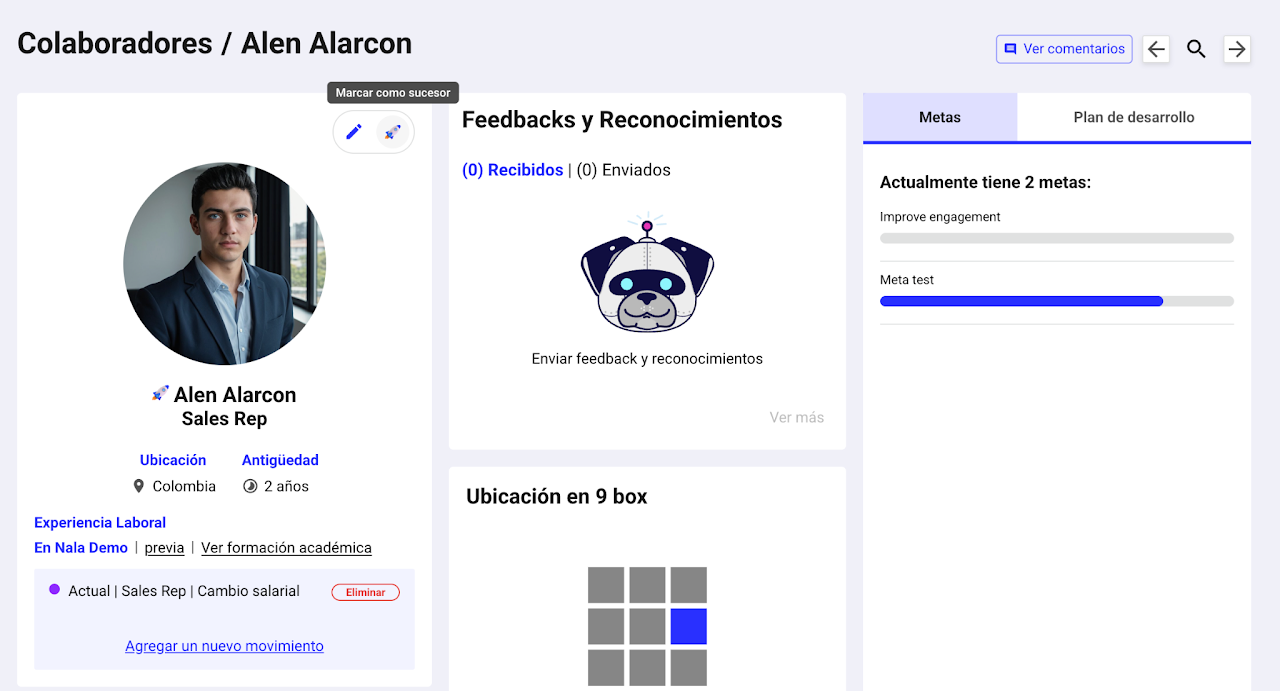
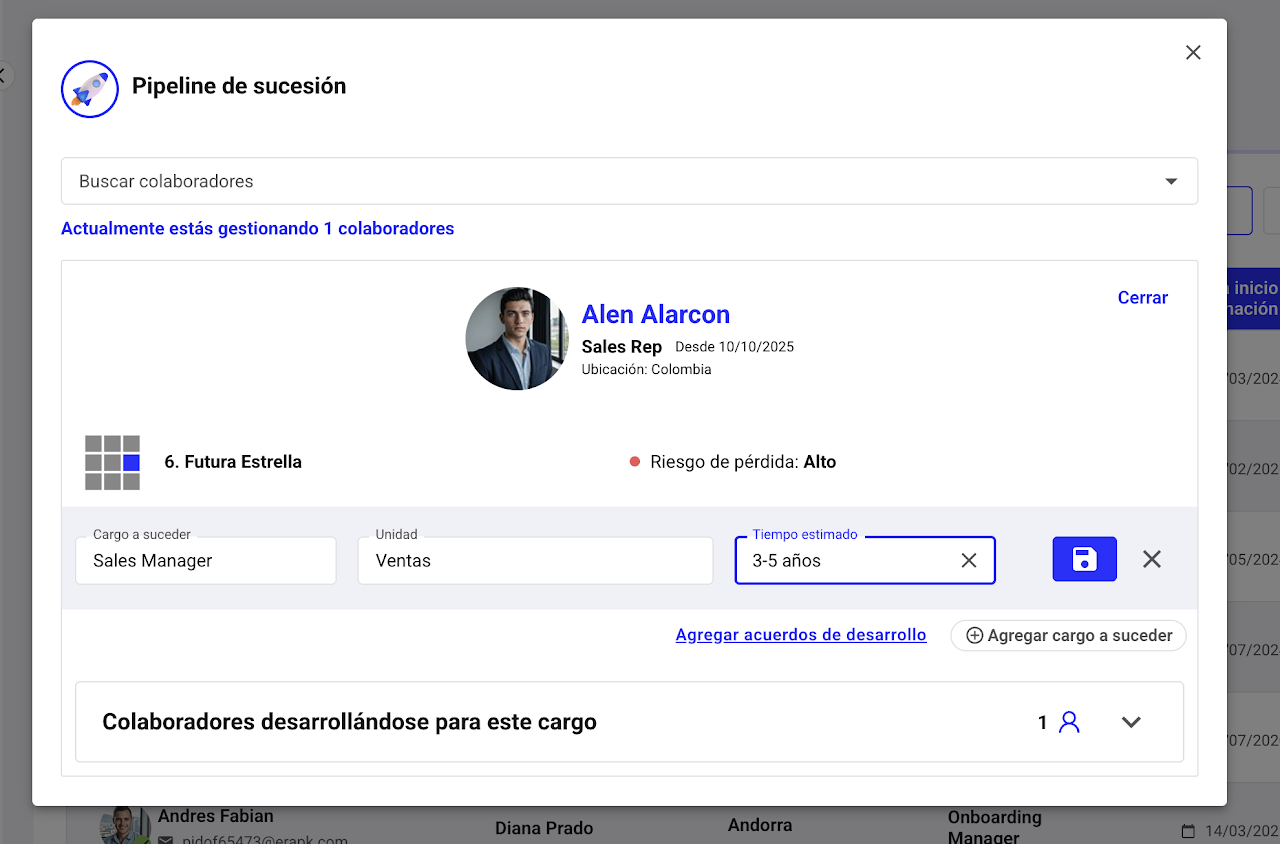
Se desplegará un modal en el que debes seleccionar "Agregar cargo a suceder" a su vez, al desplegar "Colaboradores desarrollándose para este cargo" visualizarás quienes se preparan para el cargo del colaborador en cuestión.
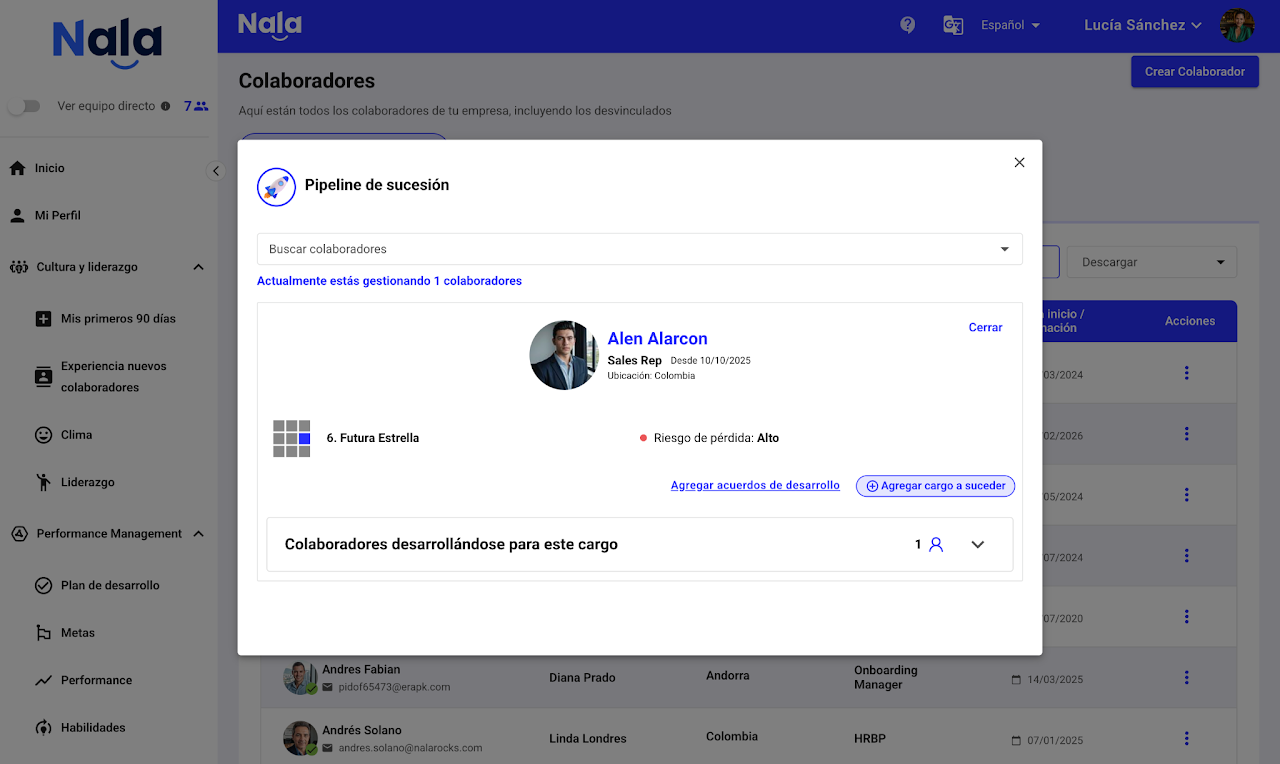
Después de seleccionar "Agregar cargo a suceder" busca el cargo, asocialo a la unidad y define el tiempo estimado de preparación o readiness del colaborador para llegar al puesto y selecciona guardar 💾.