
Metas
Metas
La configuración del módulo de Metas te permite definir las reglas generales con las que tu organización trabajará: desde un esquema simple de metas individuales hasta un sistema más estructurado para OKRs, incorporando metas de organización y de equipo.
La idea es que todas las personas trabajen con las mismas reglas y expectativas, según el nivel de madurez y objetivos de tu compañía.
Como administrador, talent manager o administrador de performance, verás una tuerca ⚙️ de ajustes en el costado derecho del módulo de Metas.
Desde ahí puedes definir todas las reglas bajo las cuales se crearán y gestionarán las metas en Nala.
En este espacio podrás:
Administrar metas organizacionales y de equipo.
Asignar permisos y definir colores para las metas grupales.
Configurar notificaciones por correo.
Definir quiénes pueden crear, editar o actualizar metas y sus indicadores.
Activar o desactivar un flujo de aprobación de cambios.
Crear y gestionar etiquetas estratégicas.
Definir el mínimo y máximo de metas por persona.
Definir el mínimo y máximo de pesos permitidos en las metas.
Esta configuración te permite adaptar el módulo de Metas al nivel de madurez y a la forma de trabajo de tu organización, asegurando consistencia y claridad desde el inicio.
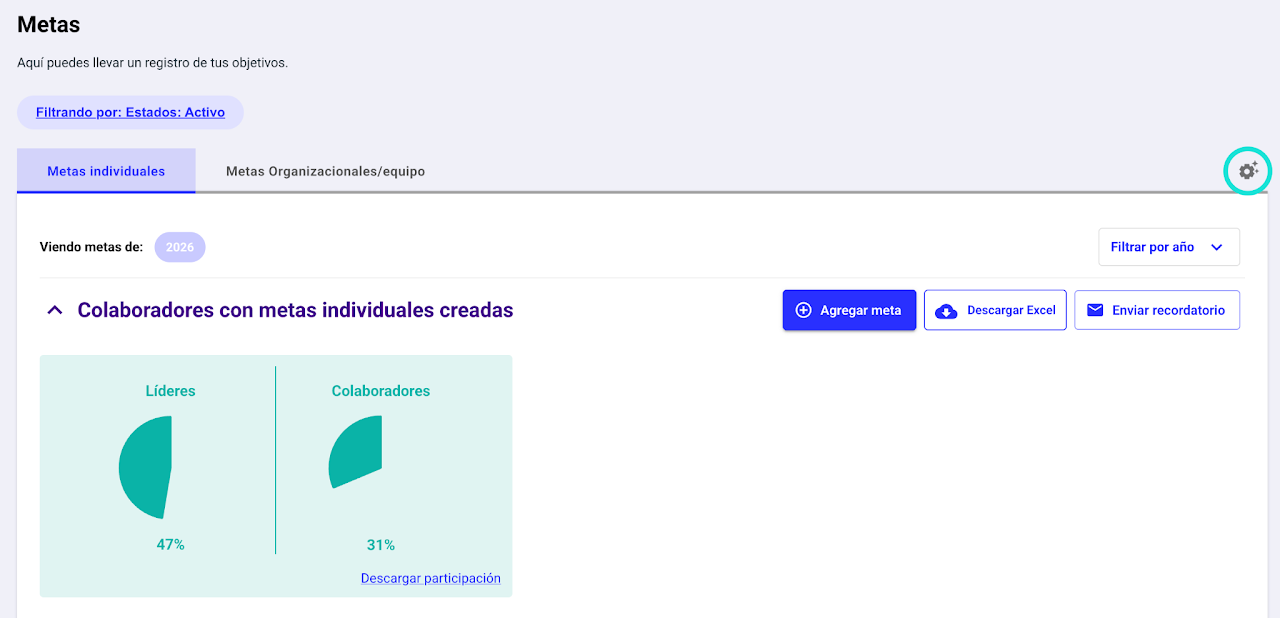
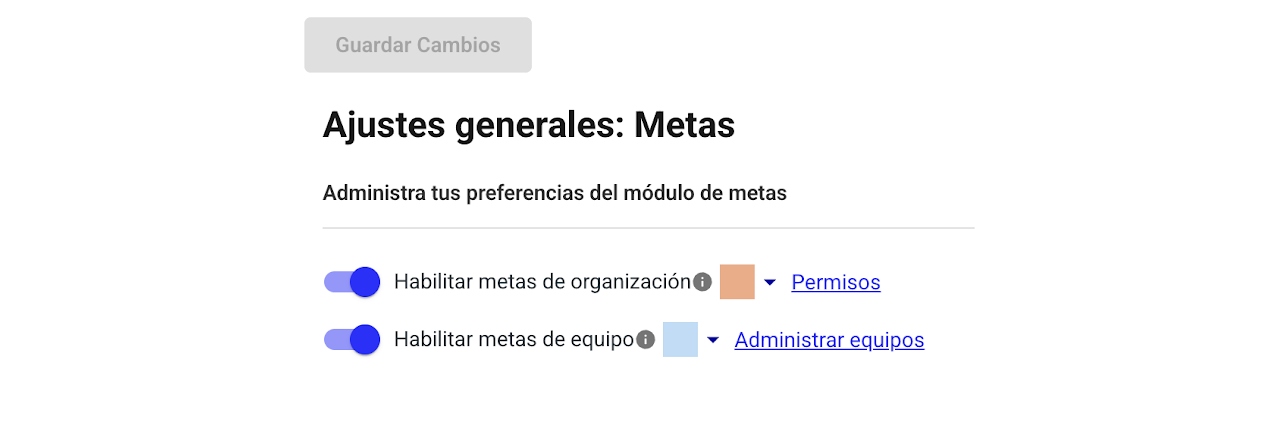
Desde la tuerca ⚙️ de ajustes, puedes decidir si tu compañía trabajará con metas organizacionales.
Si las activas:
Podrás asignar un color para diferenciarlas visualmente.
Definirás quiénes pueden crearlas y asignarlas desde Permisos (puedes agregar colaboradores específicos, aunque no sean administradores).
La diferencia está en la forma de evaluación y resultado.
Metas individuales
Cada persona es evaluada por su propio resultado, aunque la meta sea la misma para todos.
👉 Ejemplo:
“Realizar 20 demos al mes”
Una persona puede hacer 10
Otra puede llegar justo a 20
Otra puede sobrecumplir
Cada resultado se evalúa de forma individual, según el impacto de cada quien.
Metas de equipo
Todos comparten el mismo resultado final, independiente del aporte individual.
👉 Ejemplo:
“Aumentar en un X% los clientes cerrados en el año”
Aquí se mide si el equipo completo llegó o no al objetivo, no quién cerró más o menos clientes.
Ahora que ya tenemos clara la diferencia, ¡vamos a lo práctico! 🚀
Al clickear sobre el cuadrado de color aparecerá una paleta de colores. Simplemente debes clickear para seleccionar un color.

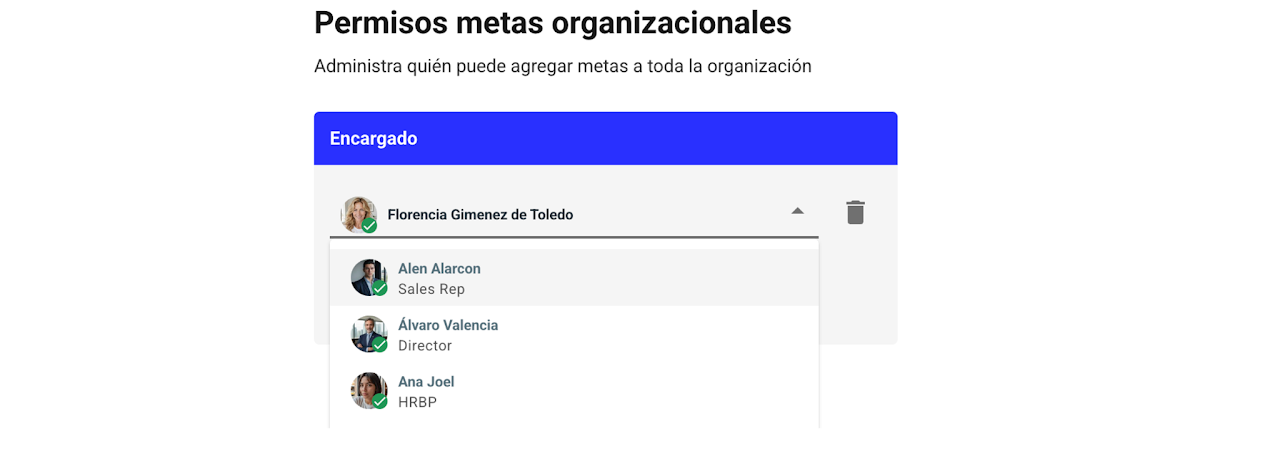
Sí, para agregar colaboradores con permiso para administrar metas organizacionales:
Entra a Permisos.
Selecciona Agregar colaborador.
Busca o selecciona al colaborador desde el listado.
Repite si necesitas sumar más personas.
Guarda cambios.
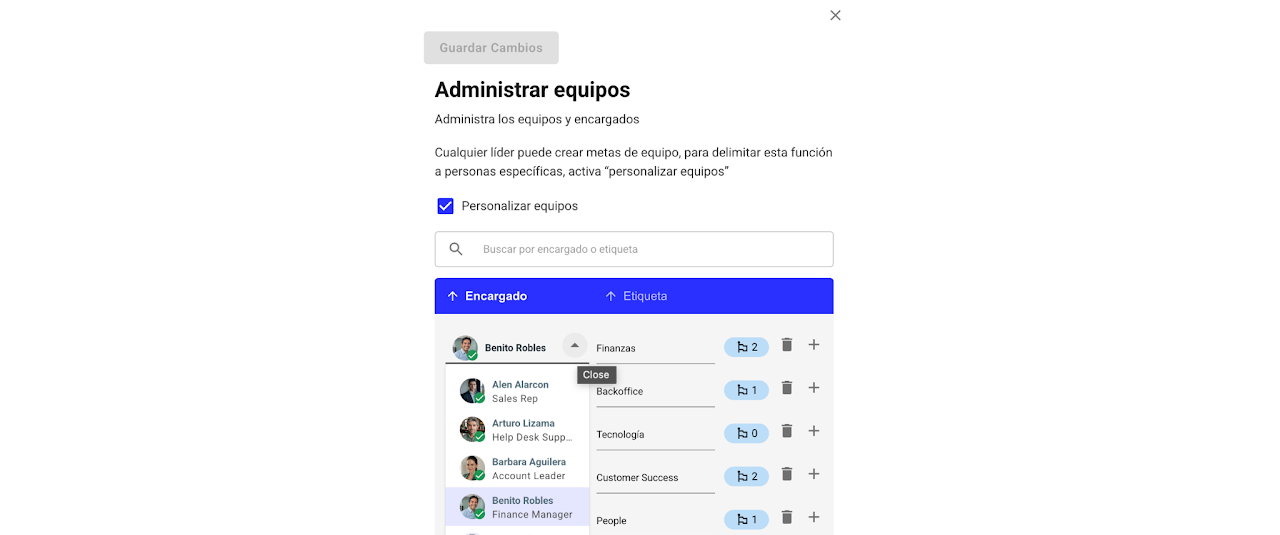
Puedes definir si tu organización trabajará con metas de equipo, asociadas a líderes y sus equipos.
Al configurarlas puedes:
Asignar un color distintivo.
Definir quiénes pueden gestionarlas:
Todos los líderes con personas a cargo, o
Solo ciertos roles o personas específicas.
Si necesitas más control, activa Personalizar equipos.
Para personalizar equipos:
Selecciona Personalizar equipos.
Selecciona Agregar etiqueta de equipo.
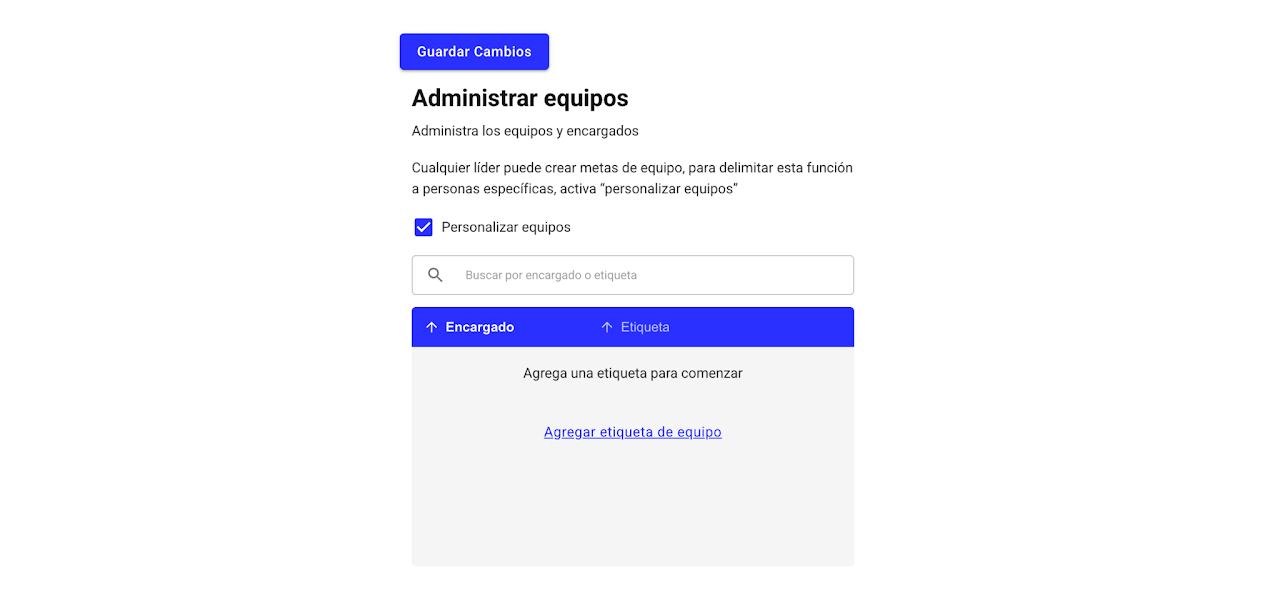
Escribe o selecciona al colaborador desde el listado de encargados.
Mantén el nombre de la unidad o escribe el nombre del equipo.
Guarda cambios.
Como colaborador, puedes crear metas para ti y si eres líder, además puedes asignar metas individuales para tu equipo de forma simple y rápida. Incluso puedes hacerlo de manera masiva, ideal cuando varias personas comparten el mismo objetivo, pero con resultados distintos según su rol o impacto.
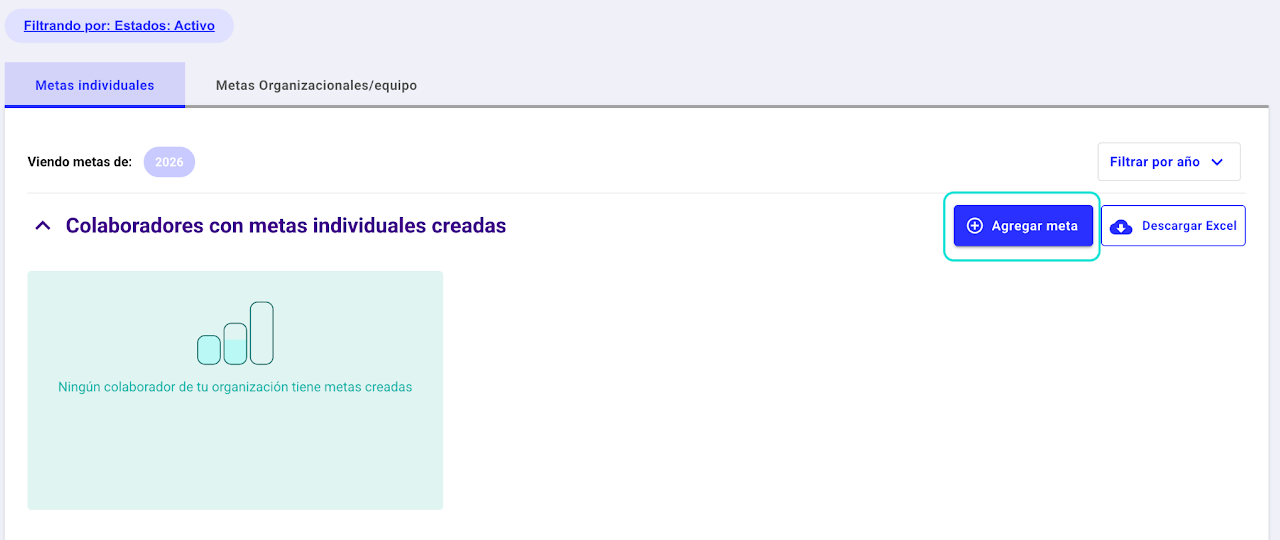
1. Ingresa al módulo de Metas.
2. Selecciona Agregar meta.
3. Define qué tipo de meta vas a crear.
Sí tu compañía tiene metas de equipo activadas y tienes habilitados los permisos, podrás crear metas de equipo. Si no, solamente verás "Metas individual". Cada una lleva una definición que te ayudará a entender sus diferencias y en qué consisten.
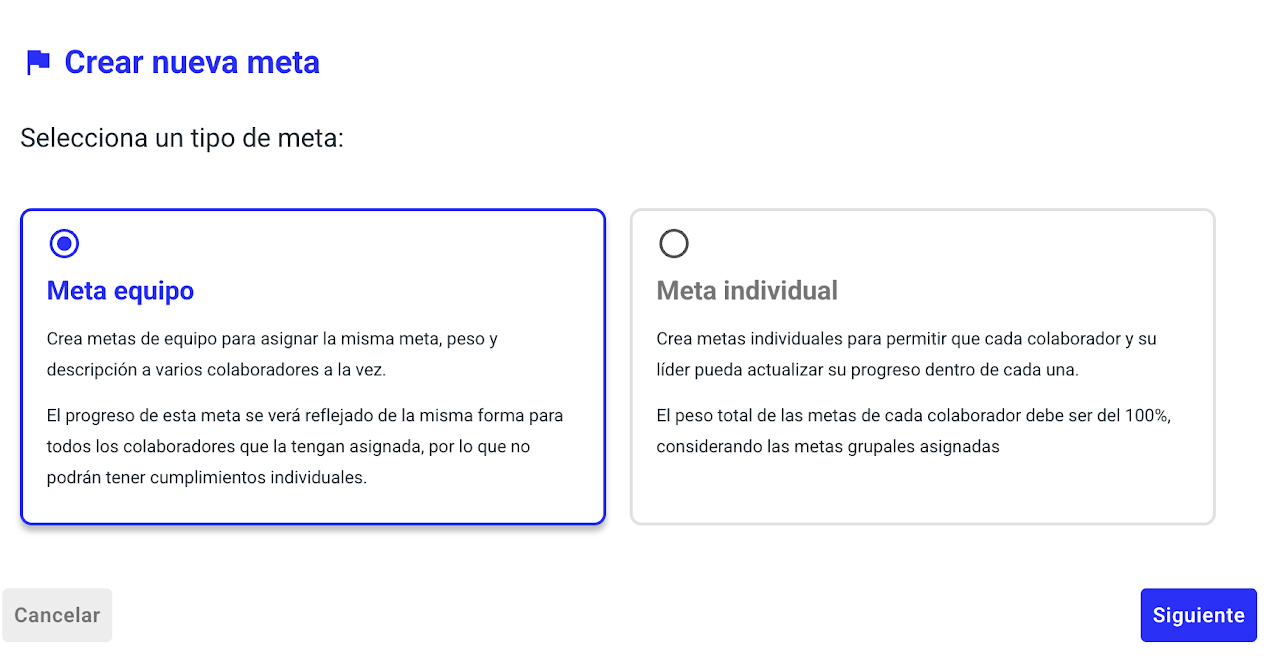
Luego de elegir, en caso que tengas la opción:
4. Selecciona "Siguiente".
5. Completa los campos de la meta.
Tip: Si no ves los campos "Selecciona una meta organizacional" y "Selecciona una meta de equipo", no te preocupes. En tu compañía esos campos no están activados.
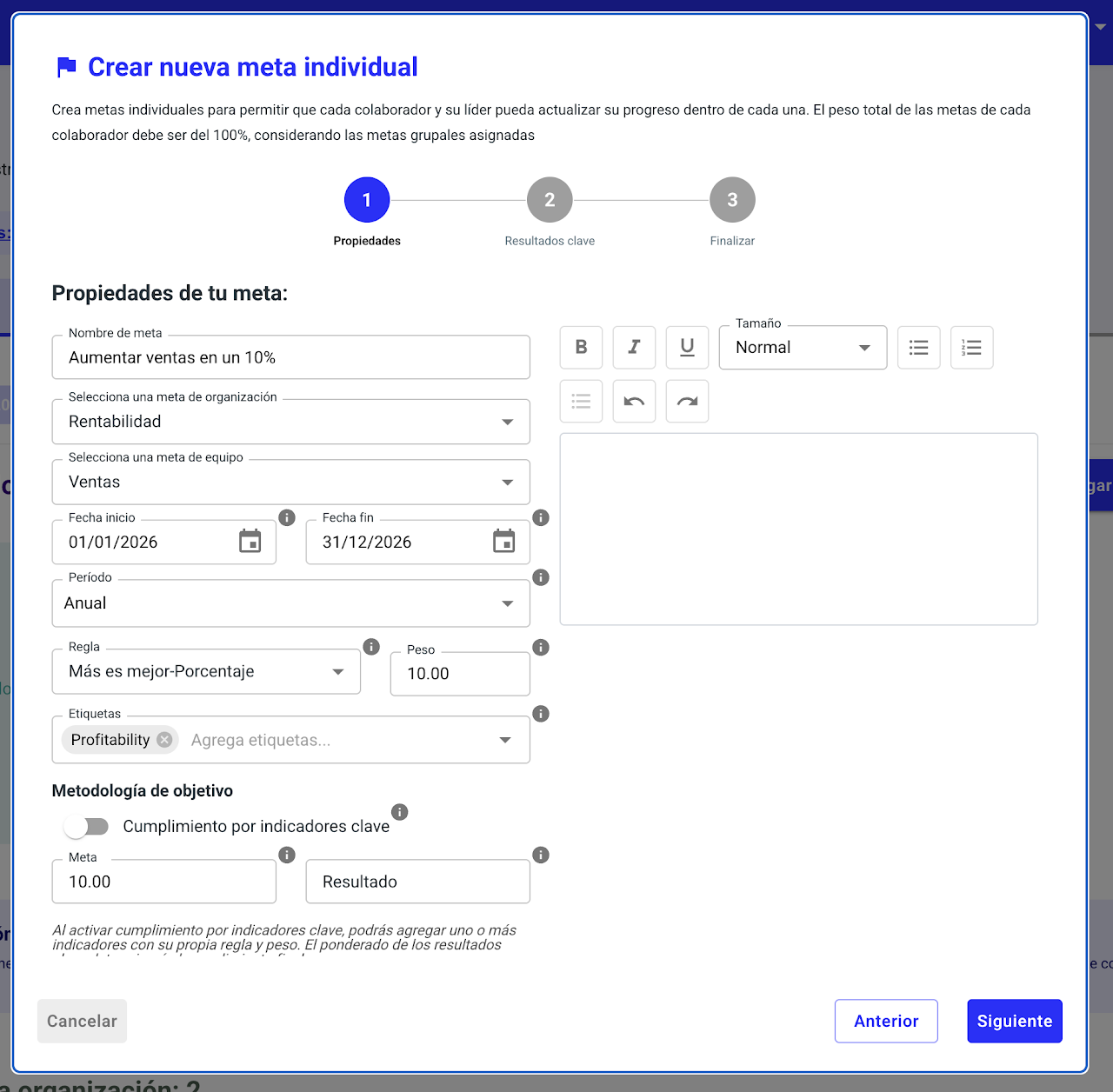
6. Cuando todos los campos estén completos, el botón Siguiente se pondrá azul. Selecciónalo.
7. Haz clic en Agregar.
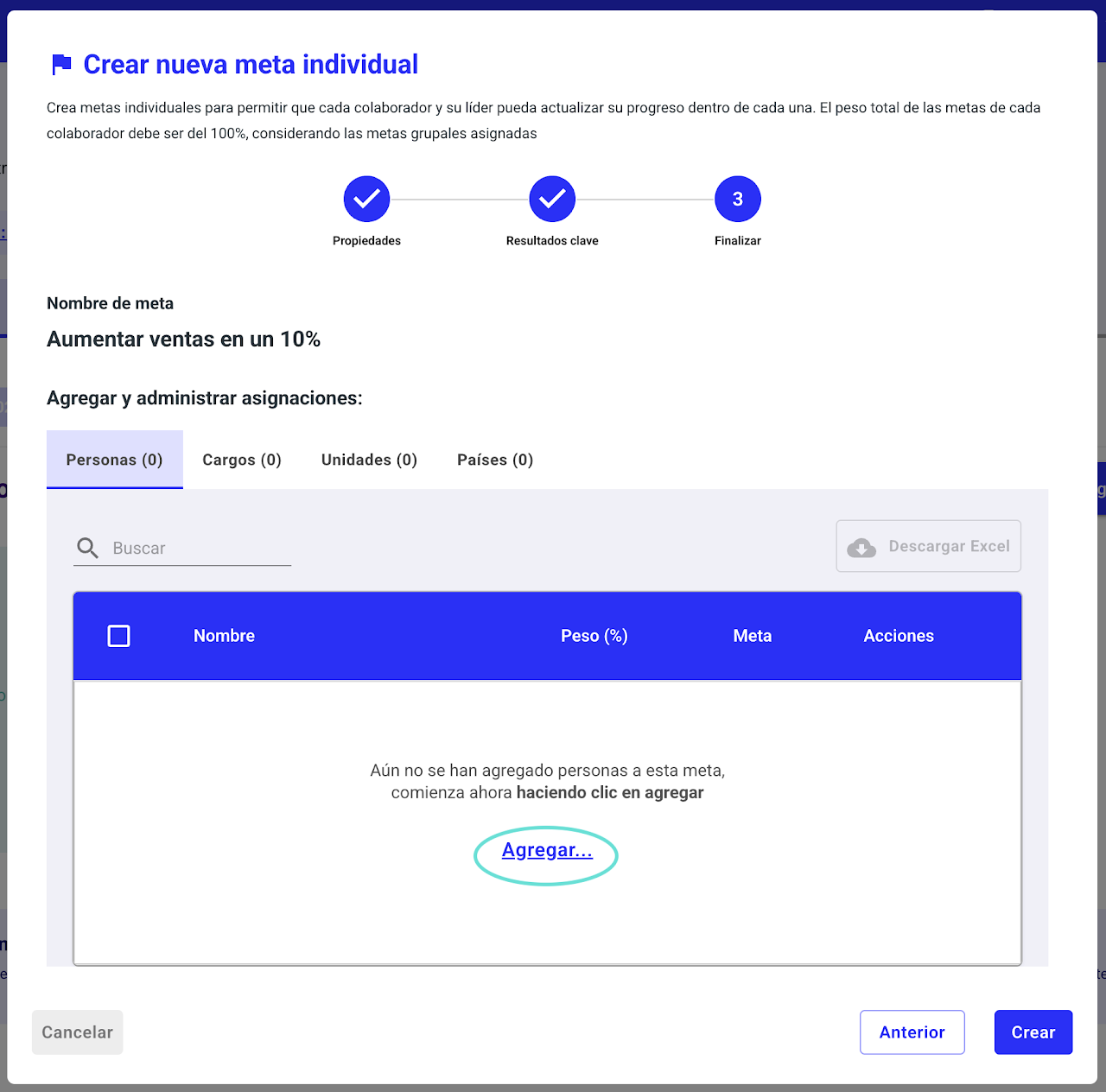
8. Si es una meta que quieres asignar a ti mismo, escribe tu nombre o selecciónalo desde el desplegable para asignarte la meta.
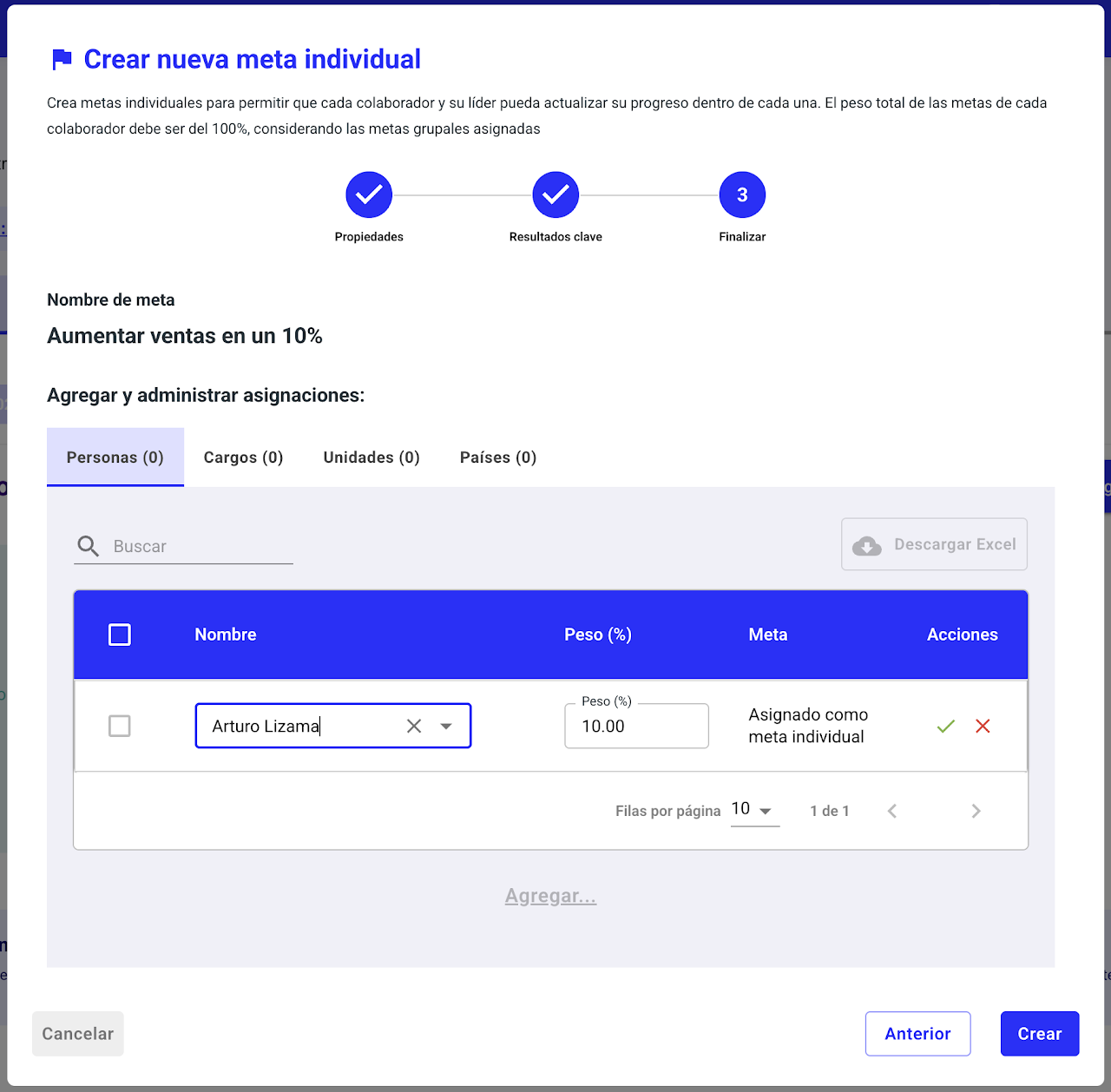
9. Confirma la asignación seleccionando el ✅
10. Finalmente, haz clic en Crear.
Listo 🙌🏻
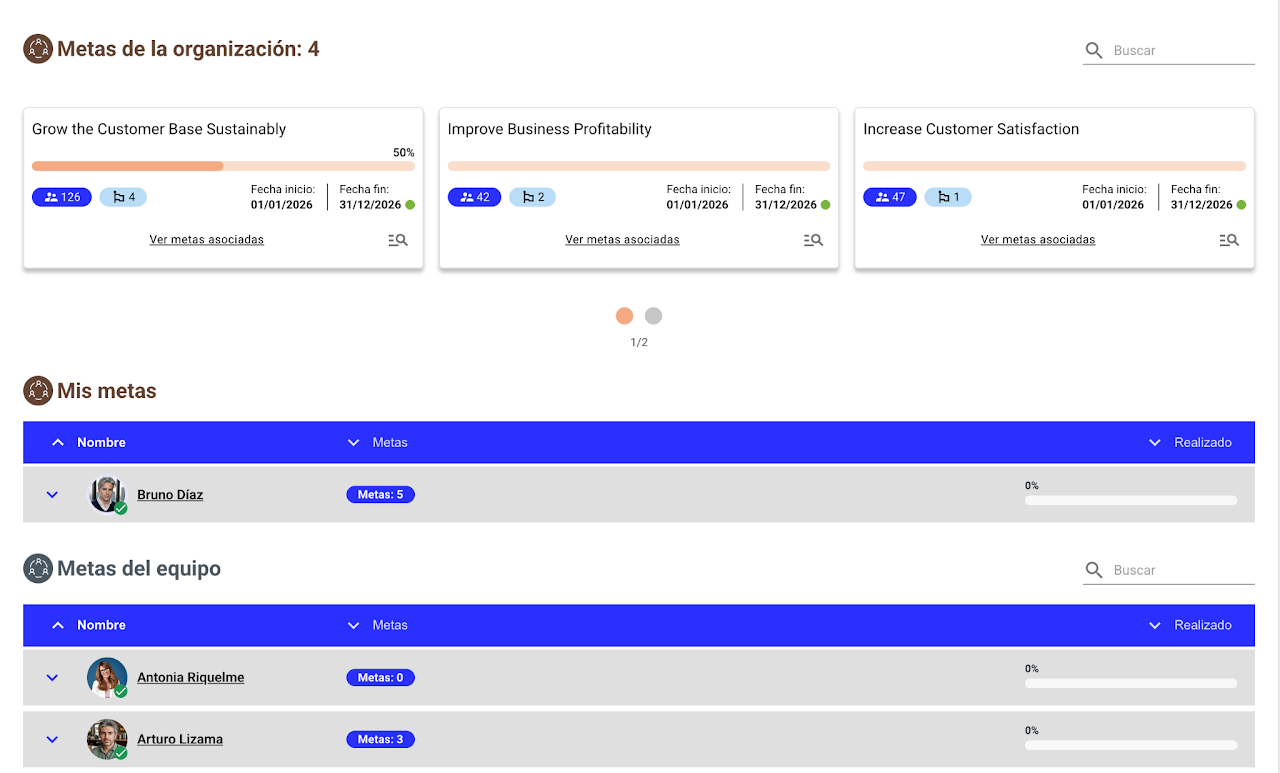
Una vez creadas, podrás ver tus metas directamente en el inicio.
Si no te ves a ti o no aparecen metas, probablemente alguna parte del proceso no quedó bien guardada. En ese caso, revisa los pasos o vuelve a intentarlo con calma.
✨ Tip final: crear buenas metas es el primer paso para alinear expectativas, dar foco al trabajo diario y tener evaluaciones más justas y claras.
Nombre de meta: Escribe un título claro sobre el objetivo que deseas alcanzar
Selecione una meta de organización: Este campo solamente será visible -y obligatorio- si es que tu organización activa el uso de metas organizacionales. Tiene por objetivo alinear la organización y se basa en la metodología de OKRs.
Si es que está activo y aún no crean las metas organizacionales no podrás crear metas individuales porque no tendrás objetivos macro a los que asociar tus metas individuales.
Fecha de inicio: Establece una fecha de inicio.
Fecha fin: Establece una fecha de finalización.
💡Tip: Trata de que las fechas de inicio y fin siempre estén dentro del año en curso. El panel de metas filtra por año y, por defecto, visualizarás las metas del año en curso a medida que haya al menos una meta en dicho año, o en caso de que tu organización nunca haya establecido metas en Nala.
Periodo: Selecciona una de las opciones disponibles y en caso de que elijas semestre, trimestre o mes, debes seleccionar el periodo de tiempo específico, si no NO podrás avanzar.
Regla: La regla es para calcular automáticamente el cumplimiento y puede ser de incremiento o disminución. En Nala puedes seleccionar el tipo de regla y número (número entero o porcentaje) y además, tienes la opción de utilizar la escala de expectativas si tu meta es de carácter cualitativa.
Peso: Escriba el porcentaje que representa la meta sobre el total. Ten en cuenta que la sumatoria total de las metas debe ser 100%.
Meta: Escribe el objetivo asociado a la meta (ej.: si la meta es entregar 100 paquetes, el número de la meta será 100), si es que seleccionas la escala de expectativas, lo normal es que la meta sea "Cumple con las expectativas".
Selecione una meta de equipo: Este campo solamente será visible si es que tu organización activa el uso de metas de equipo. Tiene por objetivo alinear la organización y se basa en la metodología de OKRs. Estas son metas que te permiten definir un cascadeo más específico y alinear los equipos a la meta organizacional dando un foco claro.
Descripción: Aquí puedes definir lo esperado de tu meta, establecer criterios de éxito u opciones, también puedes describir lo que quieres lograr.
Resultado: Escribe el avance actual, puedes dejarlo en blanco. Este campo sirve para actualizar el avance durante el año y te permite ser más riguroso con el seguimiento.
Como líder, cuando creas una meta individual y llegas a la etapa "Finalizar", podrás asignarla de forma masiva usando distintos agrupadores a los colaboradores que sean parte de tu jerarquía. Esto te permite ahorrar tiempo y asegurar consistencia en los pesos de la meta 🙌
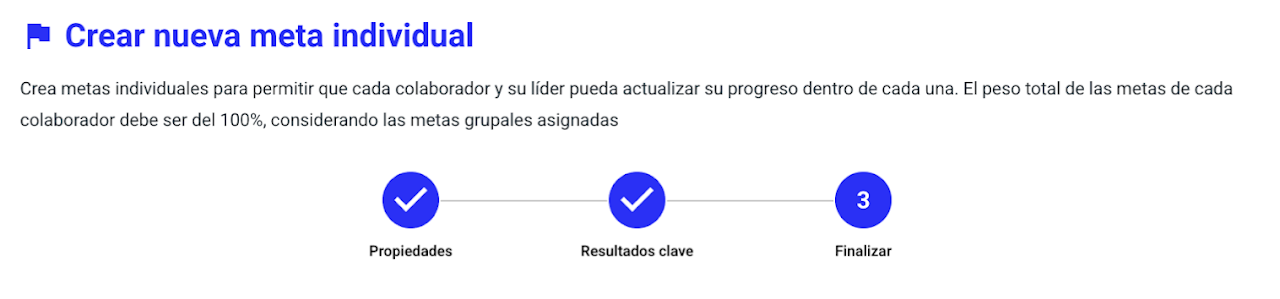
Opciones de asignación masiva
Puedes asignar la meta por:
Personas
Cargos
Unidades
País
¿Cómo funciona (y qué tener en cuenta)?
En la etapa "Finalizar", elige un solo tipo de agrupador (por ejemplo, Unidad).
Selecciona los elementos del agrupador elegido (una o más unidades).
Confirma y crea la meta.
⚠️ Importante:
Una vez que eliges un agrupador (cargos, unidades o país) no podrás mezclarlo con otro en esa misma meta. Esto es clave para que los pesos se apliquen correctamente y evitar inconsistencias.
¡Sí! 🙌 Y es más simple de lo que parece.
Cuando estés asignando metas de manera masiva o actualizando una meta de equipo u organizacional, puedes ajustar el peso de cada meta según corresponda. Solo sigue estos pasos:
Selecciona el colaborador ☑️
Selecciona ajustar peso.
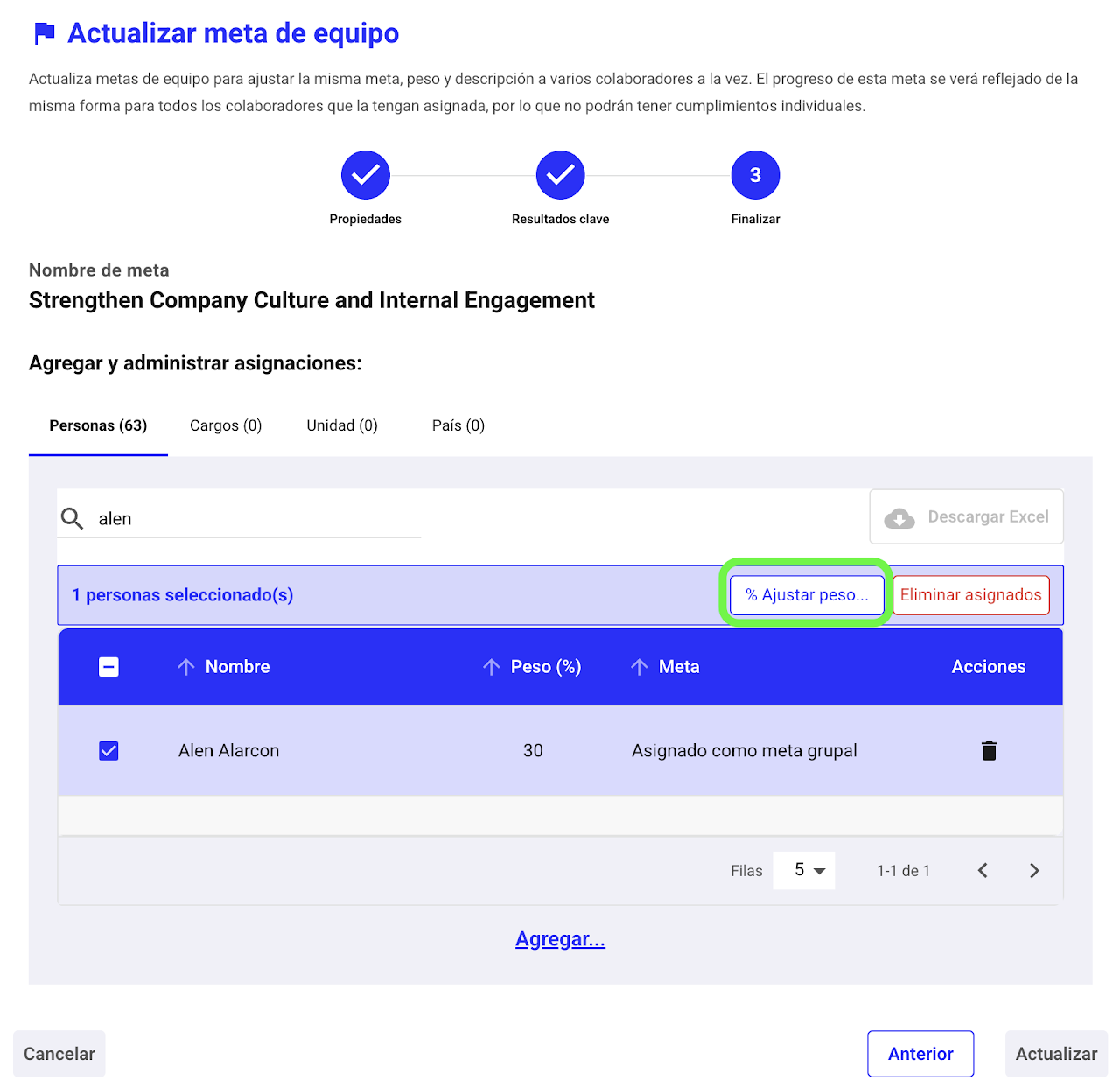
Haz clic en el check ✔️ para guardar el cambio.
Finalmente, selecciona actualizar.
¡Listo! 🎉 La meta se creará y se asignará correctamente con el peso que definiste.
👉 Tip: revisar y ajustar los pesos antes de crear las metas te ayudará a asegurar una distribución clara y alineada con las prioridades del equipo.
Busca al colaborador en el buscador de Metas.
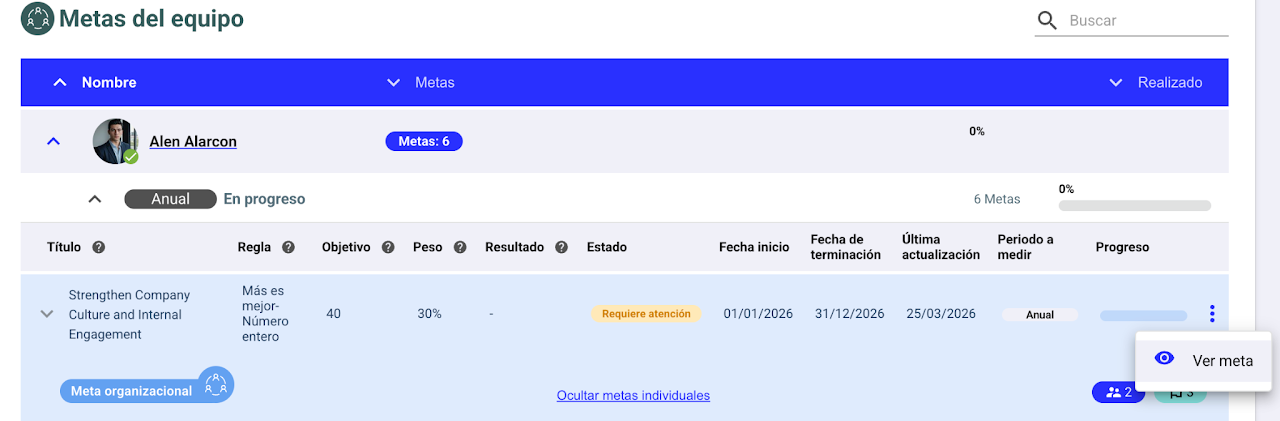
Haz clic en la flecha al lado izquierdo de su nombre para desplegar sus metas.
Ubica la meta organizacional que quieres ajustar.
Haz clic en los tres puntos al lado derecho de la meta.
Selecciona “Ver meta”.
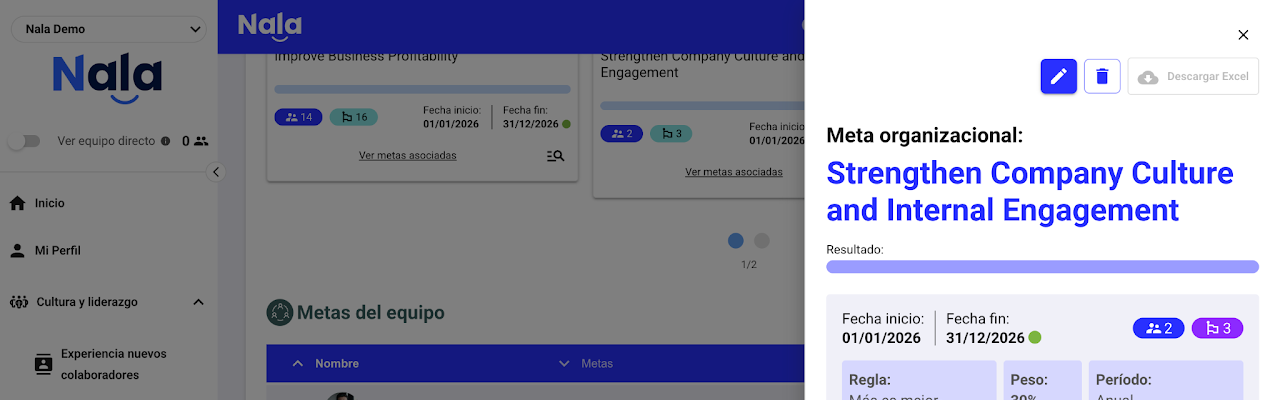
Haz clic en el ícono de lápiz (editar).
Avanza haciendo clic en “Siguiente”.
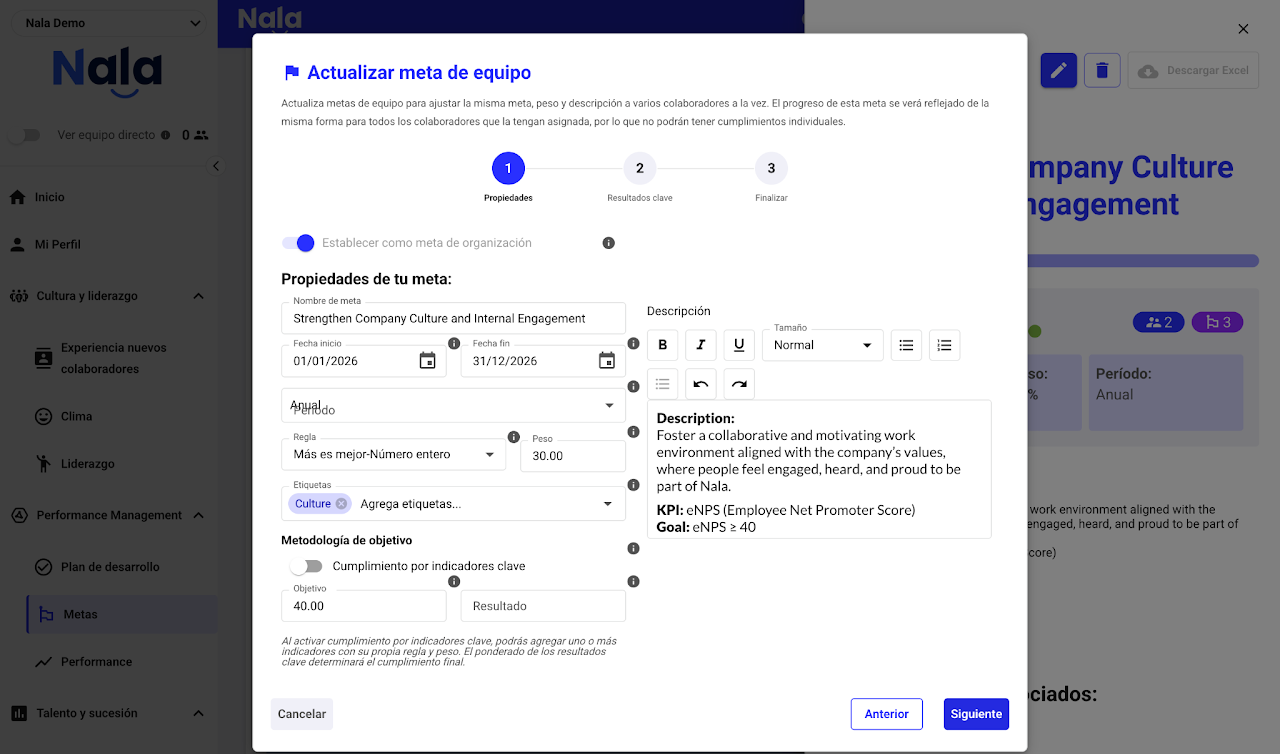
Busca al colaborador en la lista.
Activa el checkbox correspondiente.
Haz clic en “Ajustar peso”.
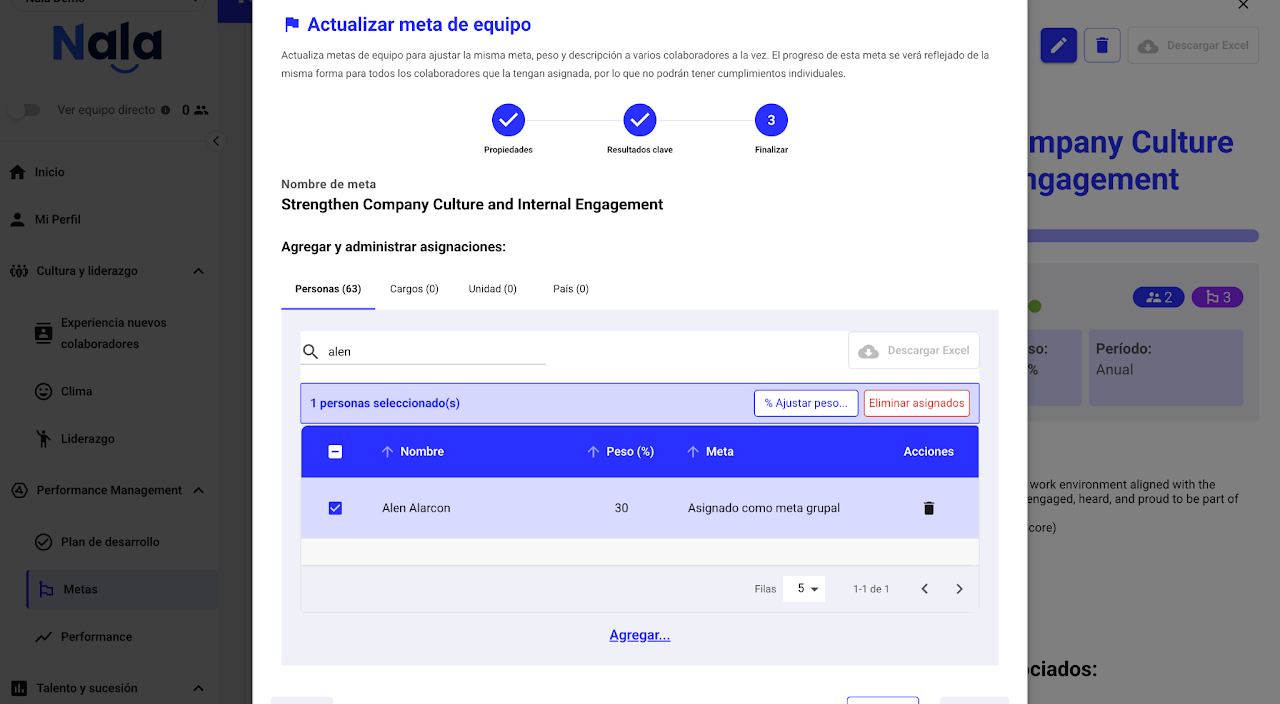
Define el nuevo peso y marca el ✅
Selecciona “Actualizar” para guardar los cambios.
¡Listo! El peso de la meta se actualizará para ese colaborador.
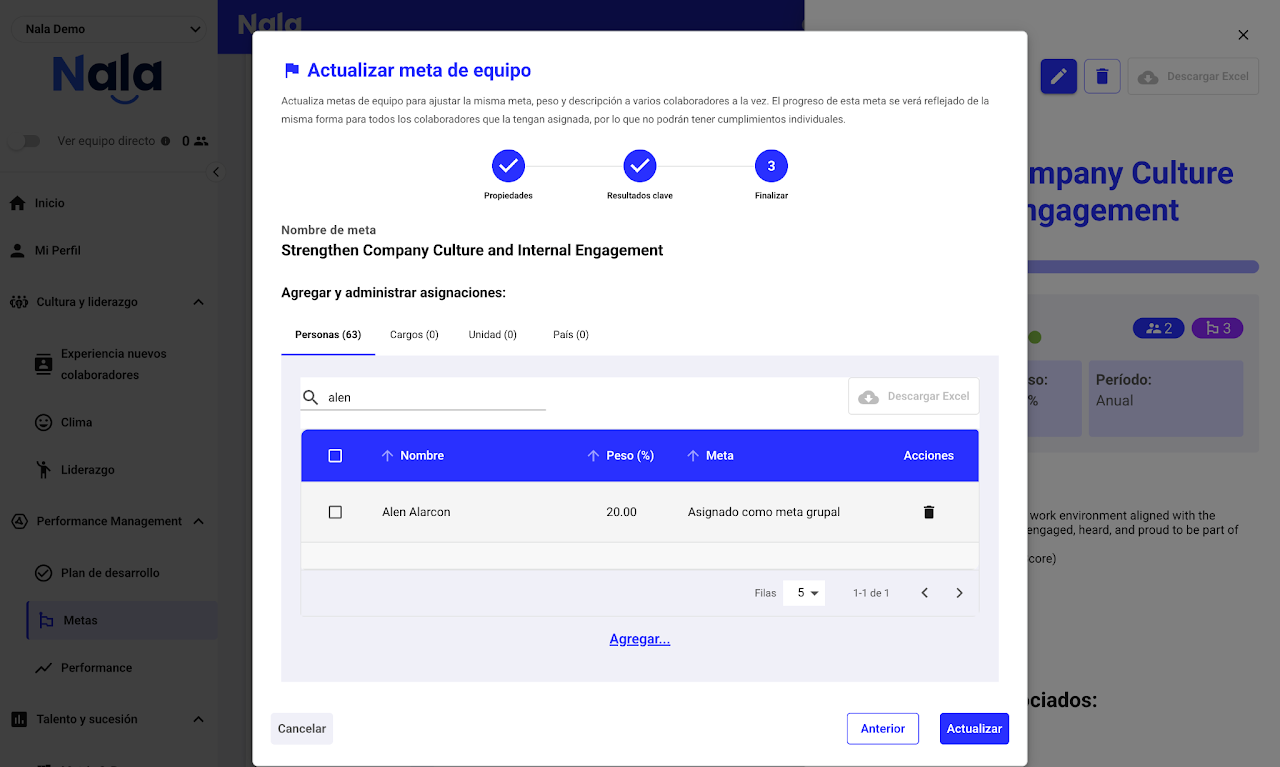
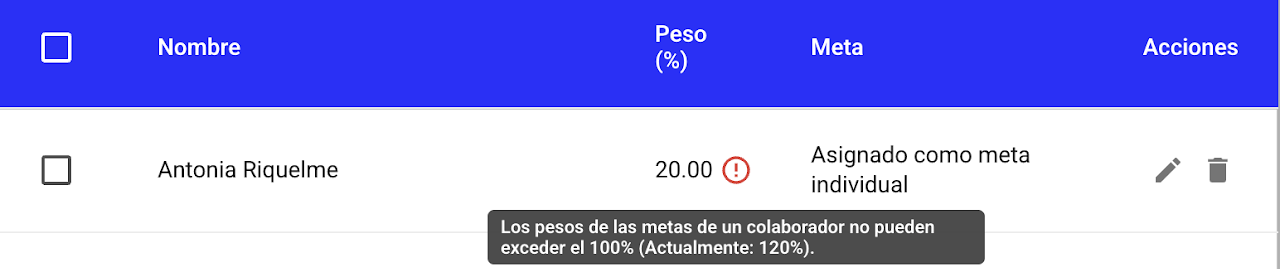
Al asignar metas individuales o de equipo, puede que veas un símbolo de alerta junto al nombre de uno o más colaboradores. Tranquilidad: es solo una advertencia para ayudarte a mantener todo bien configurado 😊
¿Por qué aparece esta alerta?
La alerta se muestra cuando el colaborador ya tiene una o más metas asignadas (y aprobadas, si aplica la aprobación de metas) y, al sumar todas sus metas —individuales y grupales (de equipo u organizacionales)— el peso total supera el 100%.
👉 Si pasas el mouse sobre el símbolo de alerta, verás un mensaje que te indica en cuánto se está excediendo el peso máximo permitido (100%).
Ojo:
Las alertas son individuales por colaborador. Si eres líder o administrador y asignas la meta a varias personas y la alerta aparece en más de una, deberás revisar cada caso por separado.
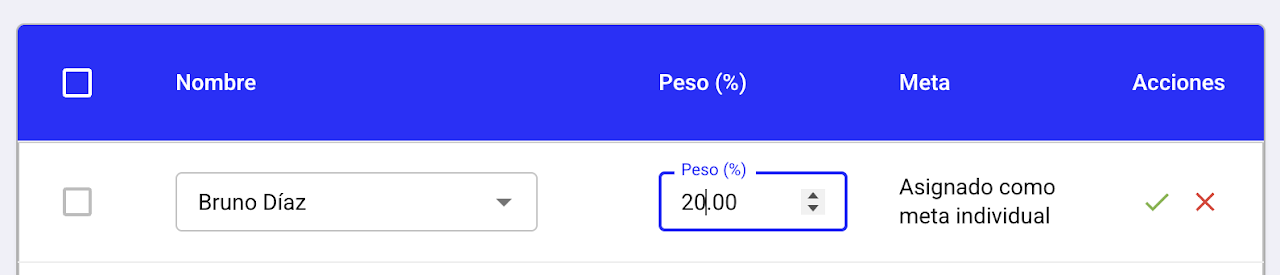
Es muy simple:
Identifica al colaborador con la alerta.
Selecciona el ícono de lápiz junto al peso de la meta.
Ajusta el peso a un valor menor, de modo que el total quede en 100%.
Guarda los cambios seleccionando el check.
Una vez hecho esto, podrás continuar con Crear, y la meta se creará y asignará correctamente ✅
Los indicadores clave son acciones concretas y medibles que te ayudan a aterrizar una meta y entender cómo vas a lograrla.
En otras palabras, transforman una meta general en resultados específicos que puedes seguir y evaluar.
Cada indicador responde a la pregunta:
👉 ¿Qué tiene que pasar, en términos concretos, para que esta meta se cumpla?
Ejemplo práctico
Meta:
Aumentar las ventas del equipo comercial en un 20% respecto del año anterior.
Indicadores clave:
Cerrar 20 nuevos clientes durante el periodo.
Lograr un crecimiento del 15% en ingresos.
Alcanzar una tasa de conversión del 25%.
En este ejemplo, la meta marca el qué, mientras que los indicadores clave definen el cómo y el cuánto. Gracias a ellos, puedes hacer seguimiento del avance, identificar brechas a tiempo y evaluar el impacto real al final del periodo.
Como líder o colaborador si es que tu organización tiene activa la edición de metas, puedes crear una meta individual o de equipo y en el paso 5: “Completa los campos de la meta”, puedes activar la opción Cumplimiento por indicadores clave.
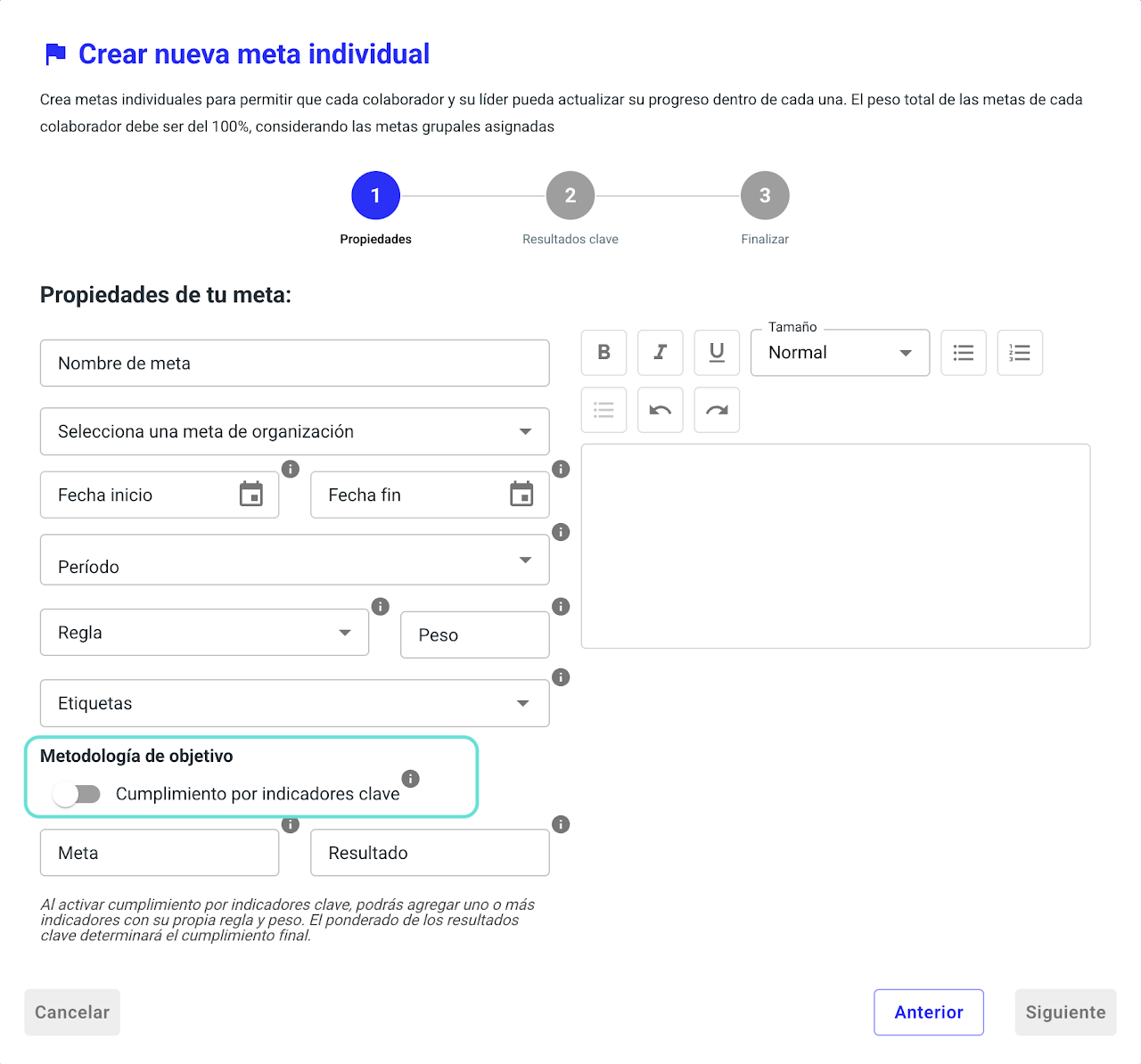
Cuando activas esta opción:
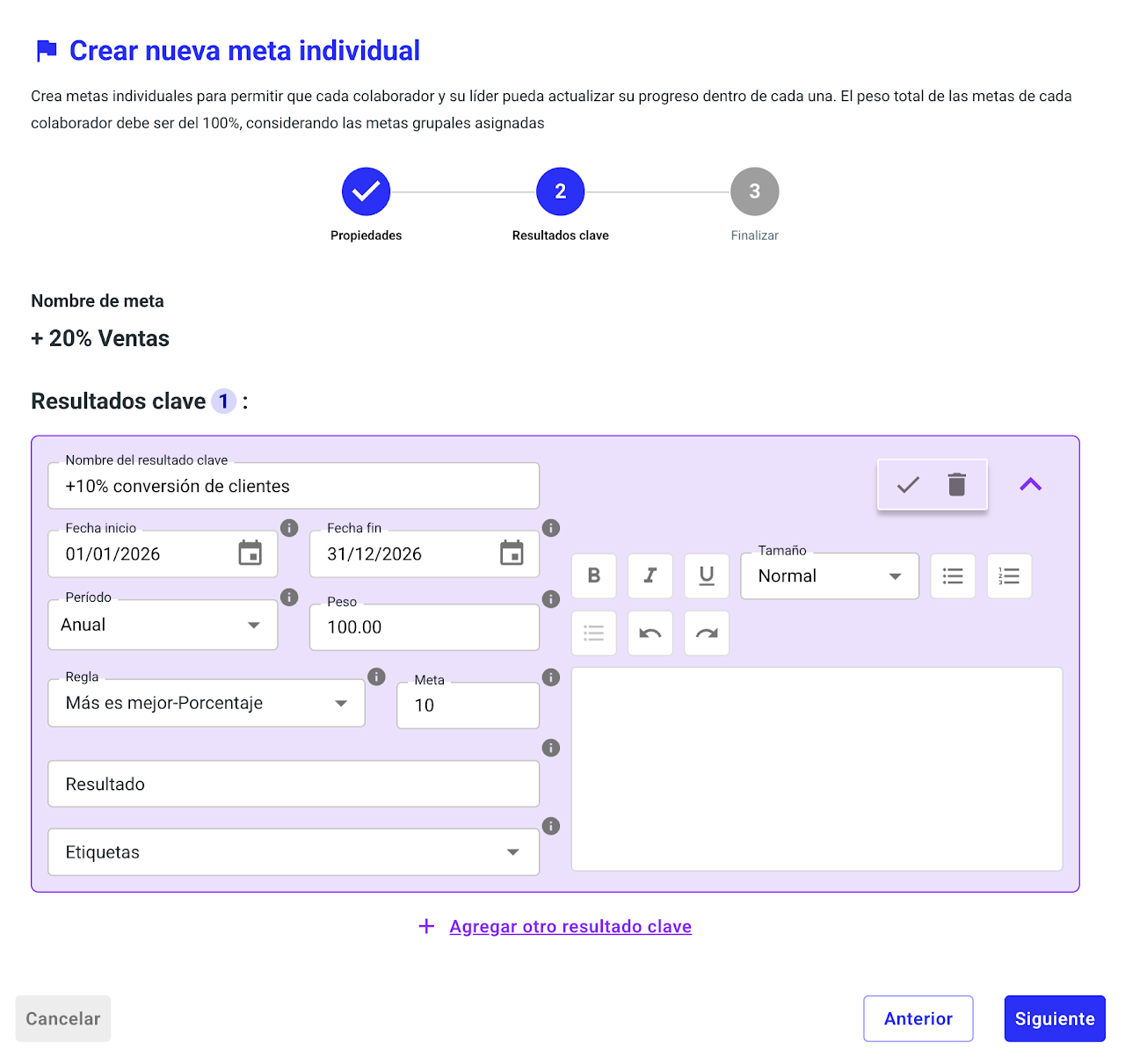
Se habilita un paso adicional en la creación de la meta.
Deberás definir los indicadores clave (KPIs) asociados a esa meta.
Cada indicador tiene un peso, y la suma de todos debe ser 100%.
Esto te permite descomponer una meta en indicadores concretos y hacer seguimiento más detallado del avance.
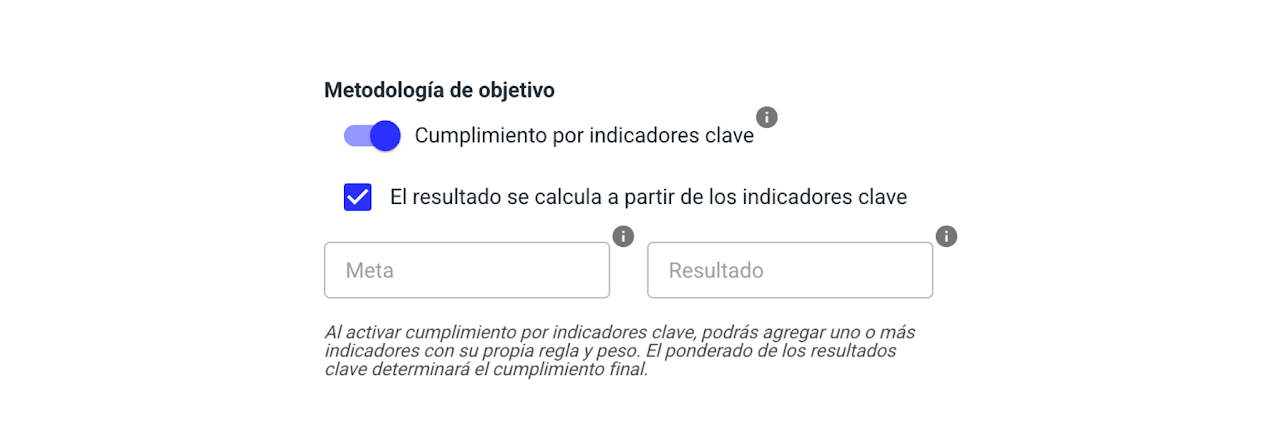
Al usar indicadores clave, verás un checkbox que define cómo se evaluará la meta. Esta decisión es importante, porque una meta y sus KPIs no siempre tienen una relación directa.
Opción 1: Evaluar la meta según el cumplimiento de los KPIs
Si activas el checkbox:
La evaluación final de la meta se calculará automáticamente en base al cumplimiento de los indicadores clave.
No podrás establecer un número o resultado de la escala de expectativas en los campos "Meta" y "Resultado".
Cada KPI se evalúa por separado y el sistema consolida el resultado.
Puedes ir actualizando el cumplimiento de cada indicador para visualizar el avance en el tiempo.
👉 Ideal cuando los KPIs representan de forma directa el éxito de la meta.
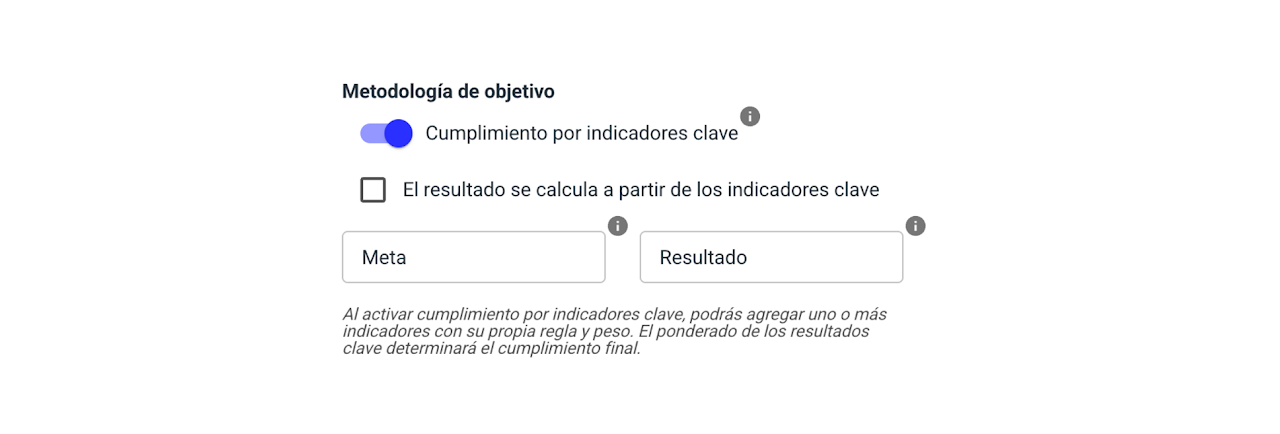
Opción 2: Evaluar la meta según el objetivo principal
Si dejas el checkbox desactivado:
Los indicadores clave quedan solo como referencia y seguimiento.
La evaluación final se hará directamente sobre el objetivo de la meta, no sobre los KPIs.
El cumplimiento de la meta lo defines a nivel general.
Debes completar el campo "Meta"
👉 Útil cuando los KPIs ayudan a monitorear el progreso, pero no determinan por sí solos el resultado final.
Ejemplo práctico
Puedes haber cumplido indicadores como:
Realizar 20 demos al mes
Aumentar el funnel de clientes en un 20%
Y aun así no haber aumentado las ventas. En este caso, los KPIs aportan información valiosa, pero no explican completamente el resultado final, por lo que tal vez prefieras evaluar la meta directamente.
💡 Tip: Antes de decidir cómo evaluar la meta, pregúntate si el cumplimiento de los KPIs refleja fielmente el éxito del objetivo. Si la respuesta es sí, evalúa por indicadores; si no, úsalos solo como apoyo.