Gestiona encuestas y procesos
Gestiona encuestas y procesos
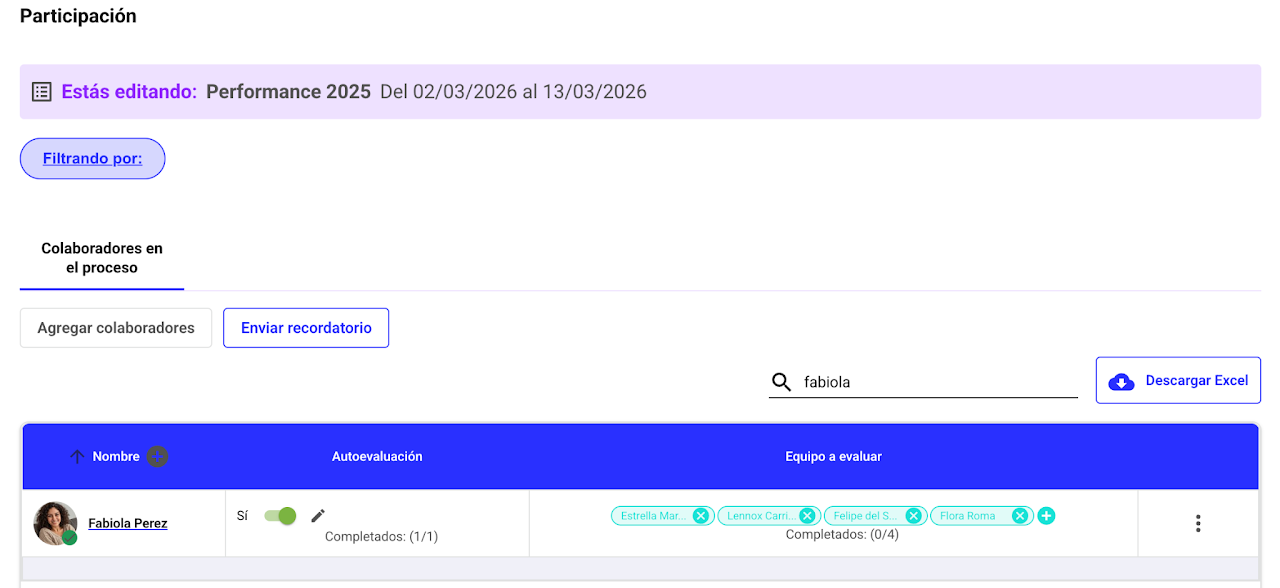
El módulo de Planificación es un módulo exclusivo para administradores. Este módulo no está disponible para colaboradores.
Aquí podrás visualizar la programación de procesos, editar, crear y gestionar procesos en curso.
Todos los procesos son 100% personalizables, tu decides qué se pregunta y quienes responden que. Los procesos que tengas disponible para planificar estarán de acuerdo a tu rol.
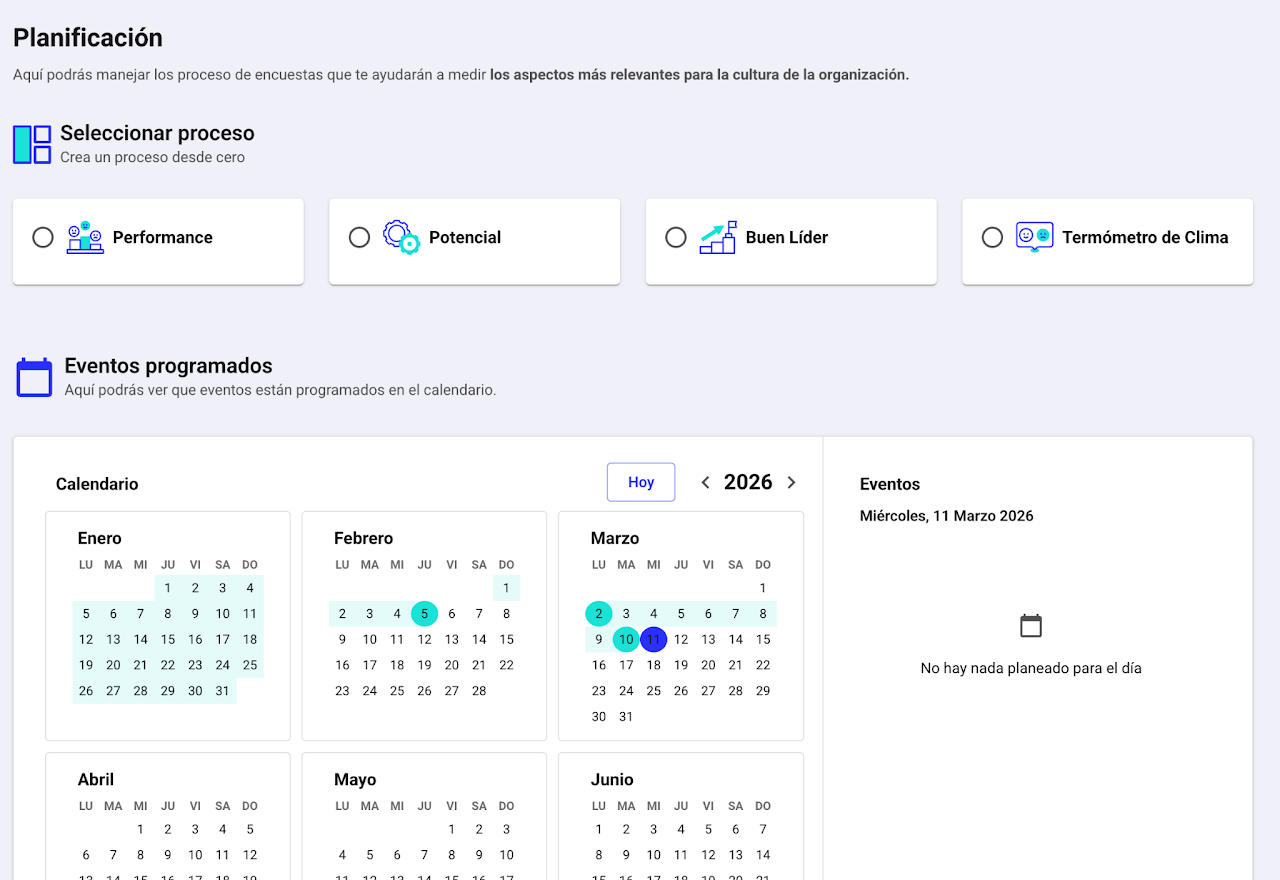
Tipos de procesos disponibles:
Performance
Potencial
Buen líder o Liderazgo
Termómetro de clima
Preguntas Frecuentes
Sigue el paso a paso para comprender cada parte del proceso de configuración:
Inicia sesión en Nala.
Navega a la sección de Planificación.
Selecciona el tipo de proceso que quieres hacer
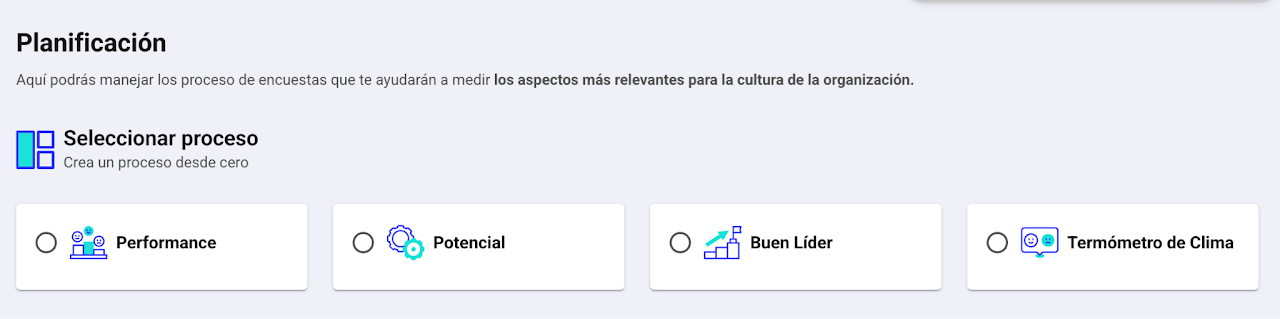
Define si será un proceso de prueba o uno formal
⚠️ importante: una vez programado si el proceso es de prueba no podrá convertirse en un proceso real o viceversa.

Selecciona o crea la audiencia que participará en el proceso.
Define la plantilla del proceso y para performance qué componentes se evaluarán. Puedes combinarlos libremente:
Batería de preguntas: crea formularios a la medida con preguntas abiertas y cerradas, distintos actores, secciones y más.
Metas: incorpora las metas u objetivos de un periodo específico para que los colaboradores evalúen sus objetivos y midan su avance.
Habilidades: genera formularios personalizados según las habilidades asignadas previamente en el módulo de Habilidades. Cada colaborador será evaluado en sus competencias correspondientes.
Define las fechas de inicio y término del formulario.
Nombra el proceso. Si tu compañía es global, escribe el nombre también en inglés y portugués.
Configura la elegibilidad por antigüedad. Define el tiempo mínimo en la empresa de los participantes (ejemplo: solo se evalúan en Performance después de 90 días tras el ingreso de un colaborador).
Configura las notificaciones.
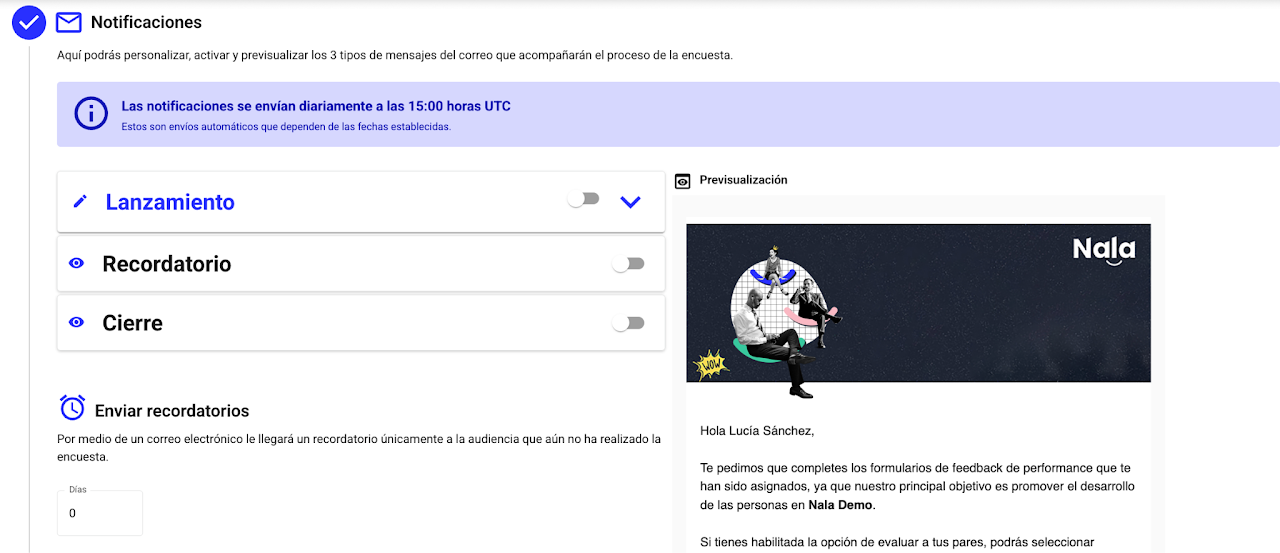
Define si habrá notificaciones de lanzamiento, cierre y recordatorios automáticos.
Edita el correo de lanzamiento en español, inglés y portugués.
Selecciona si el proceso tendrá calibración y/o feedback.
Si activas calibración, los resultados no serán visibles hasta que el administrador publique los resultados.

Si activas feedback, los resultados no serán visibles hasta que el colaborador confirme haber recibido su retroalimentación.

Define la escala de resultados (acorde a tu escala de respuesta). Esta será la base de los reportes individuales y del dashboard de Performance.
Importante: si quieres personalizar los porcentajes de la escala de resultados debes contactarte con customersuccess@nalarocks.com
Revisa la participación y personalízala según sea necesario.
Guarda el borrador o programa la encuesta.
Si programas, el proceso se publicará automáticamente el día definido a las 15:00 UTC. También podrás enviarlo seleccionando el botón.
La calibración está disponible para el proceso de Performance y de Potencial.
Todas las plantillas se personalizan de la misma manera, algunas de las evaluaciones tienen ciertas diferencias pero el grueso del proceso es igual. Para este paso a paso te mostraremos cómo personalizar una evaluación de performance.
y luego haz clic en personalizar proceso.
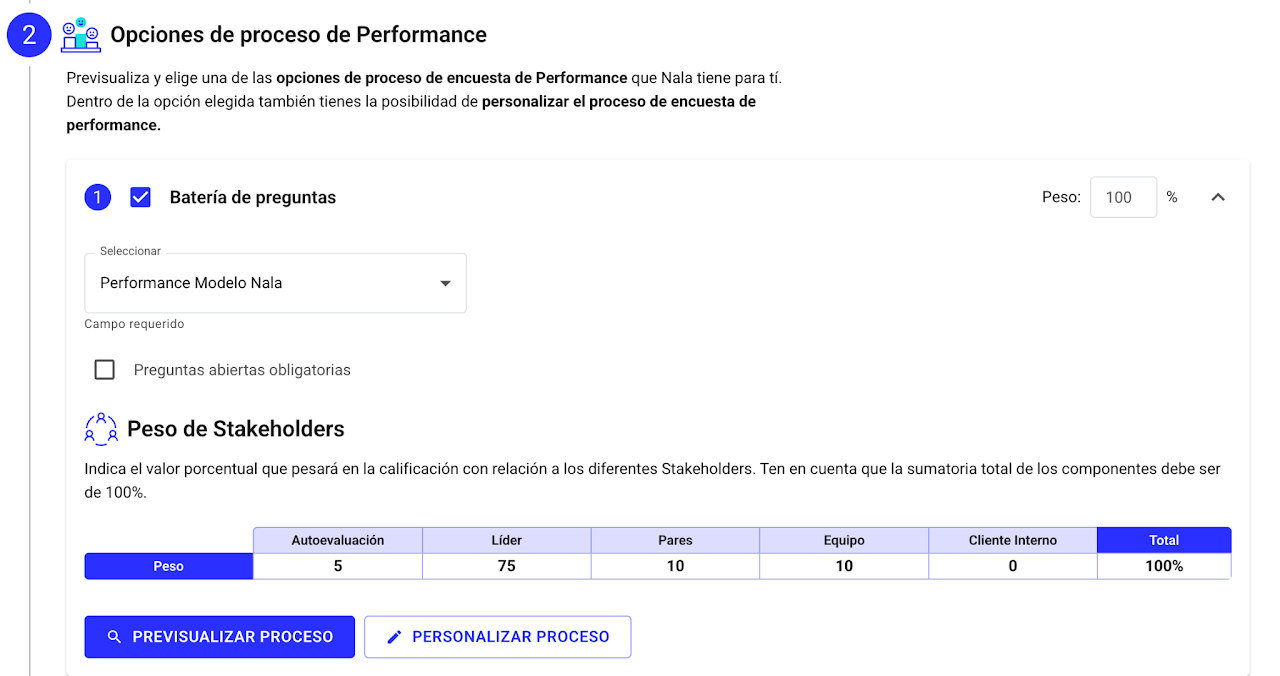
Elige un nombre claro y representativo. Recuerda que será visible para toda la organización, así que asegúrate de que refleje bien el objetivo de la evaluación.

Decide quiénes participarán en la evaluación. Aquí podrás:
Activar o desactivar a los diferentes grupos de evaluadores.
Ajustar el peso de sus respuestas, asignando mayor o menor impacto a cada grupo según su relevancia en la evaluación.
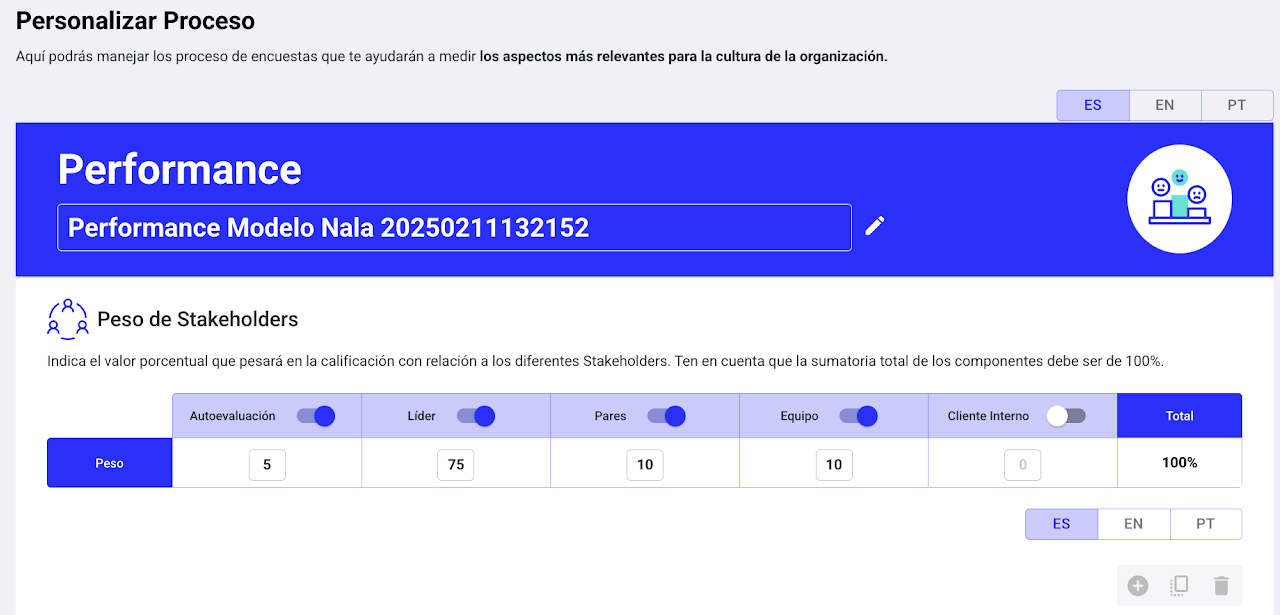
Ajusta el contenido según lo que buscas medir. Puedes:
A. Editar el nombre de cada sección.✏️
B. Decidir qué secciones estarán disponibles para cada stakeholder. Si hay partes que no quieres que ciertos grupos respondan, puedes ocultarlas.
C. Asegúrate de seleccionar a cada stakeholder que participará y asignarle un peso a su respuesta. Este ajuste es independiente de los pesos generales que definiste antes. Si prefieres que todas las respuestas tengan el mismo peso, ¡también puedes configurarlo fácilmente!
D. Edita las preguntas en caso de que lo requieras, simplemente selecciona el cuadro y escribe. No olvides modificarlo en cada uno de los idiomas.
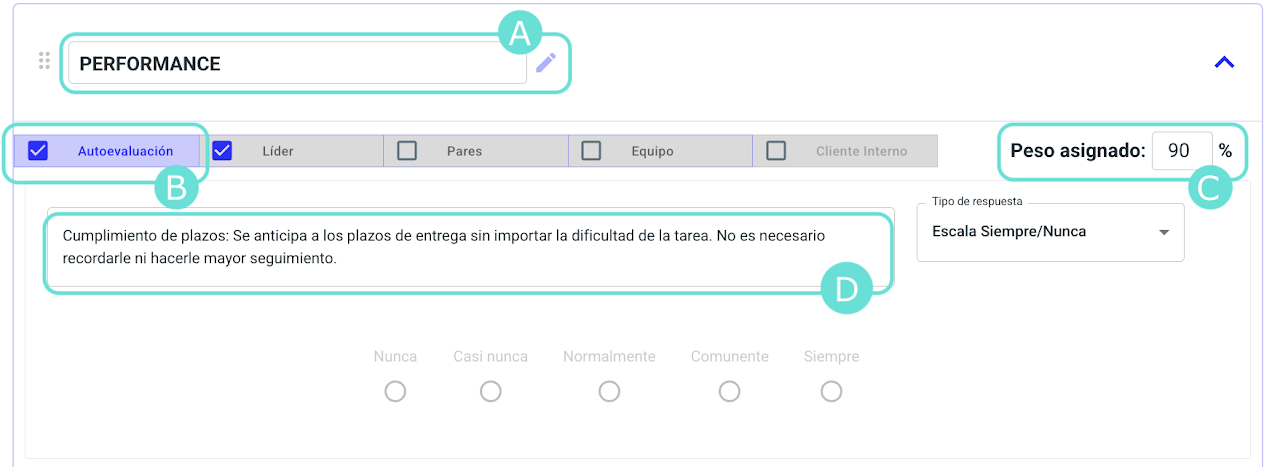
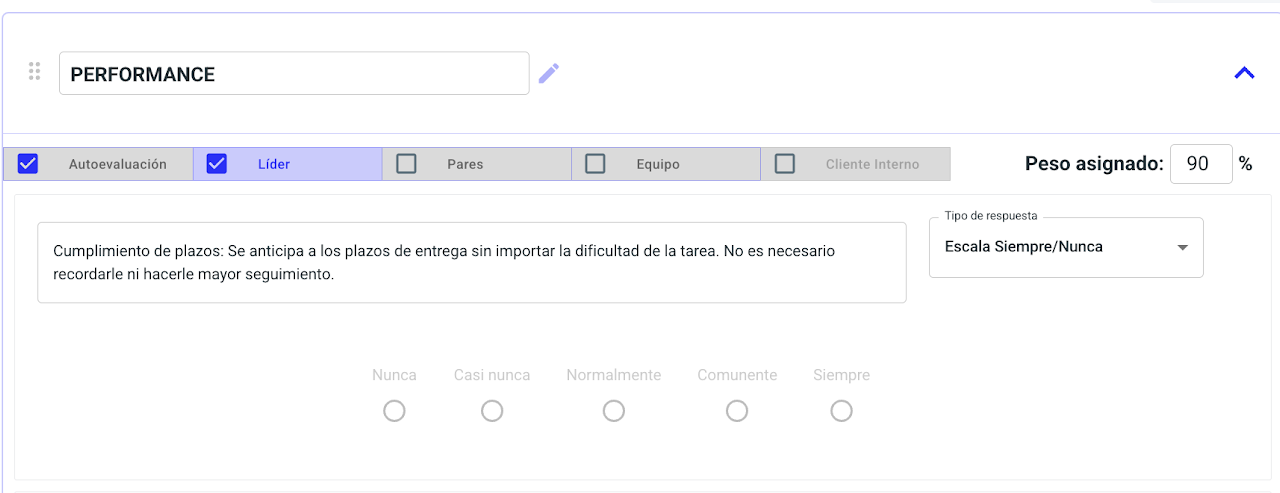
Haz clic sobre el stakeholder 👆🏻. Este cambiará de color y podrás asignarle el peso. Si es que no haces este paso quedará guardado como 0%.
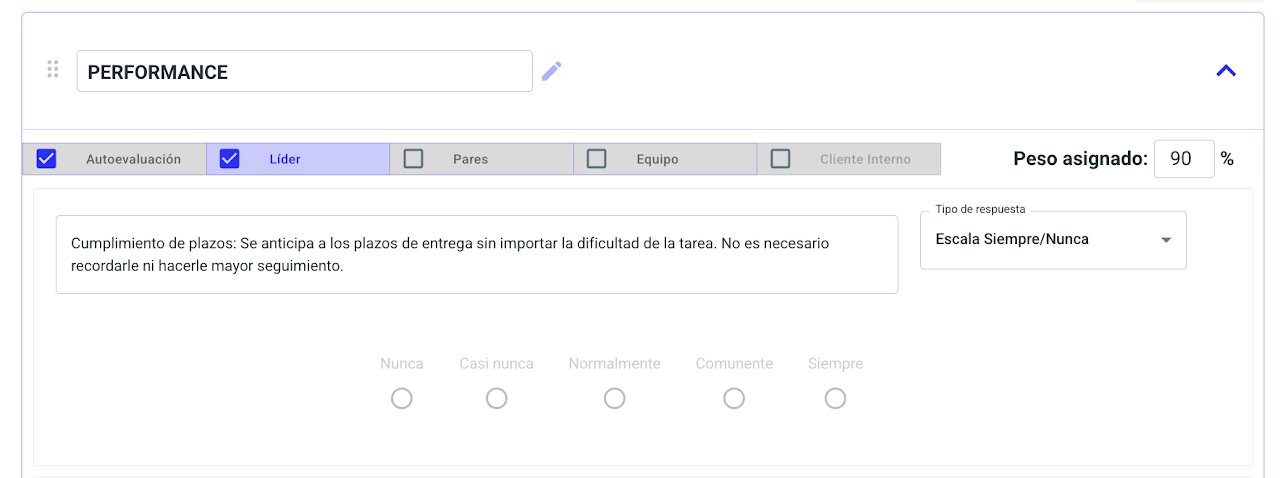
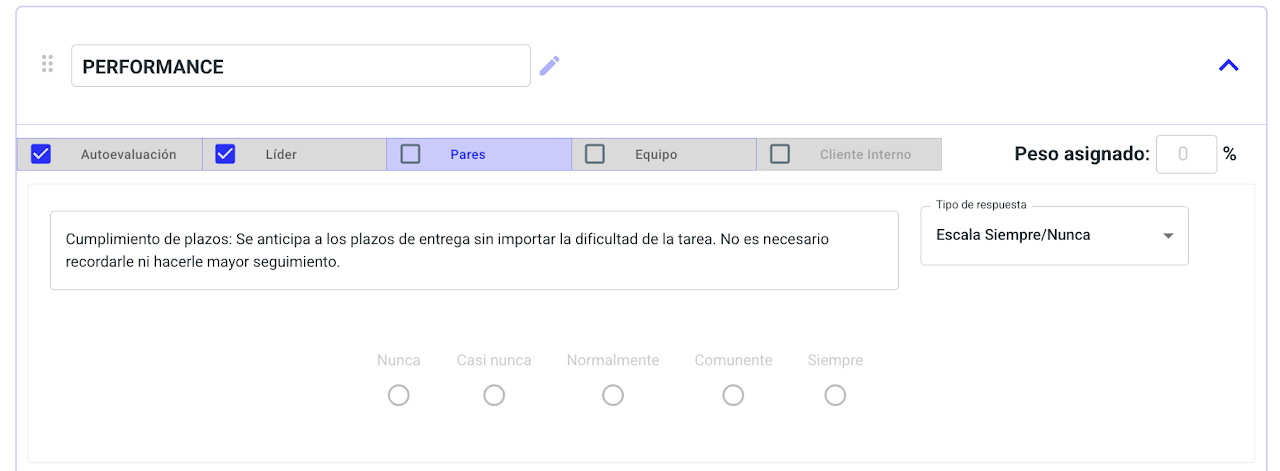
Si un stakeholder no se encuentra seleccionado como, por ejemplo, "Pares" no podrás asignar un peso y la casilla estará deshabilitada, como se muestra a continuación.
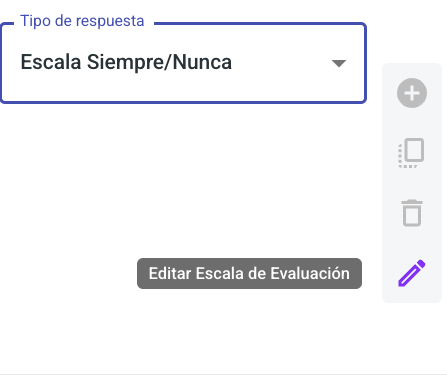
Al personalizar un formulario, en una sección de preguntas cerradas, define el tipo de escala y selecciona el icono de lápiz que aparece al posicionar el mouse sobre el campo "Tipo de respuesta"
Así podrás cambiar las etiquetas y descripción de la escala.
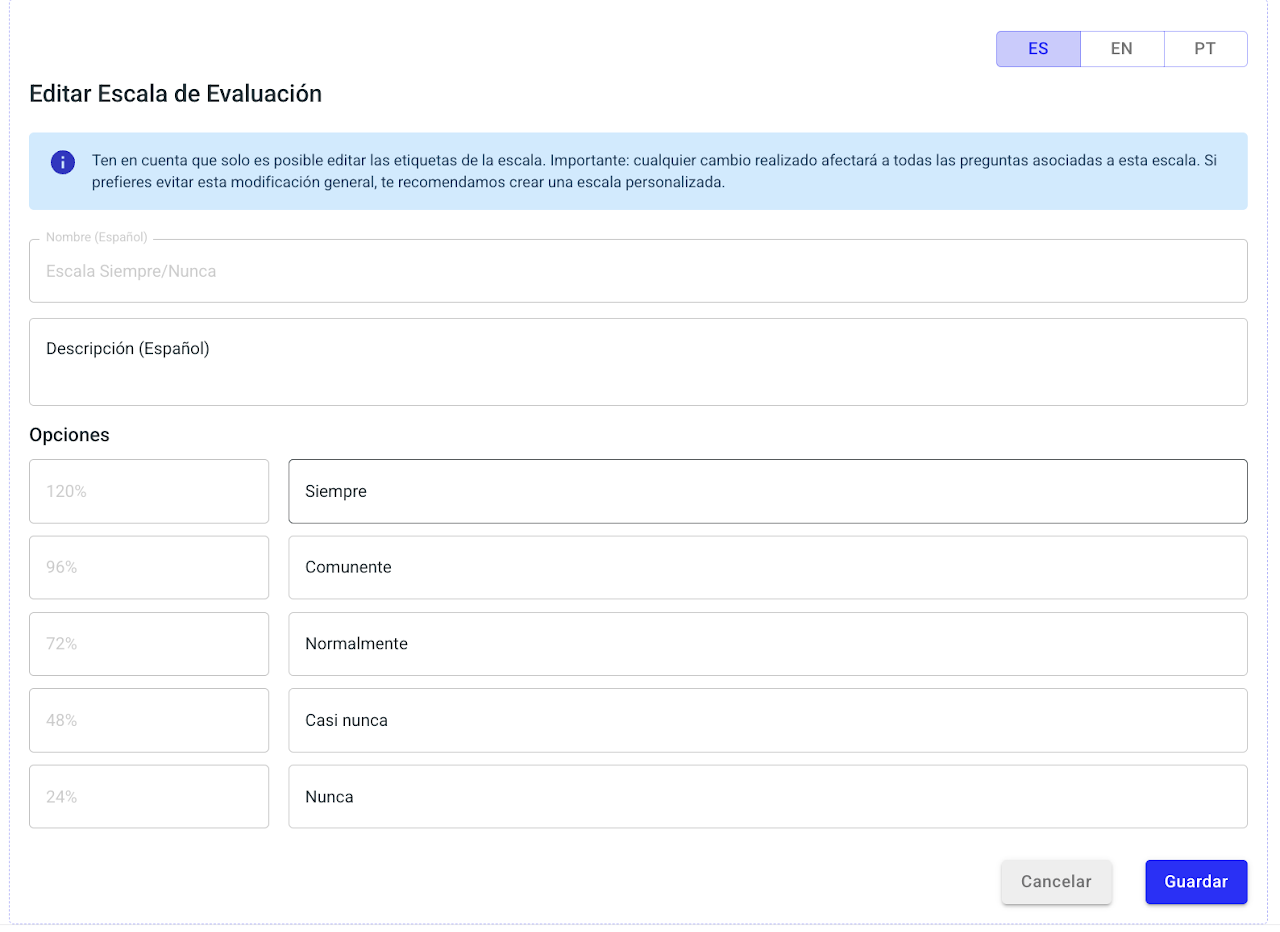
Cuando estés conforme, selecciona guardar. Este cambio se reflejará en todas las preguntas del formulario que tengan asociadas esta escala.
Importante: si necesitas ajustar los porcentajes de cada respuesta, así como la escala de resultados, debes contactar a: customersuccess@nalarocks.com
Puedes querer editar una escala desde 0, para definir la cantidad de respuestas.
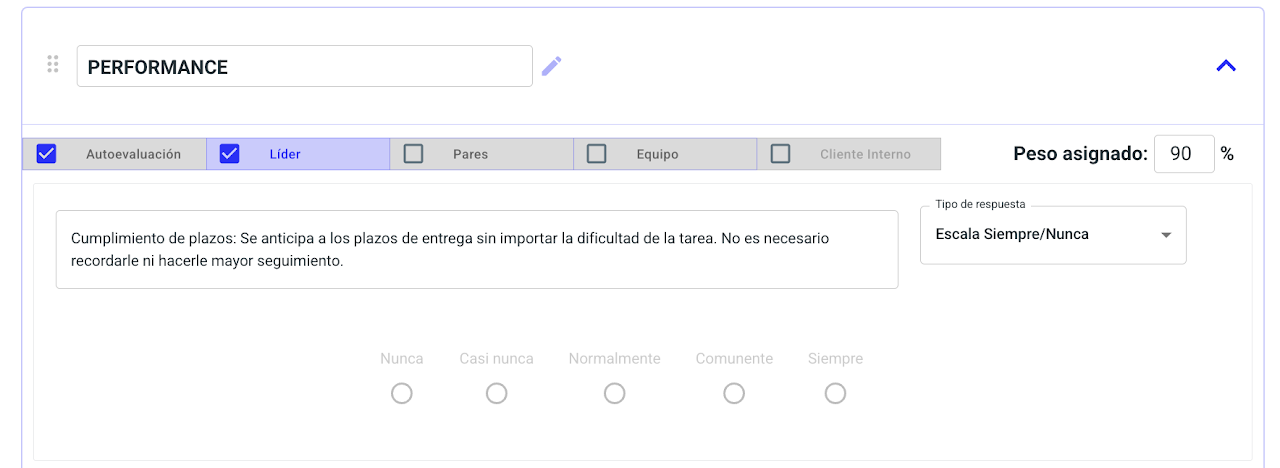
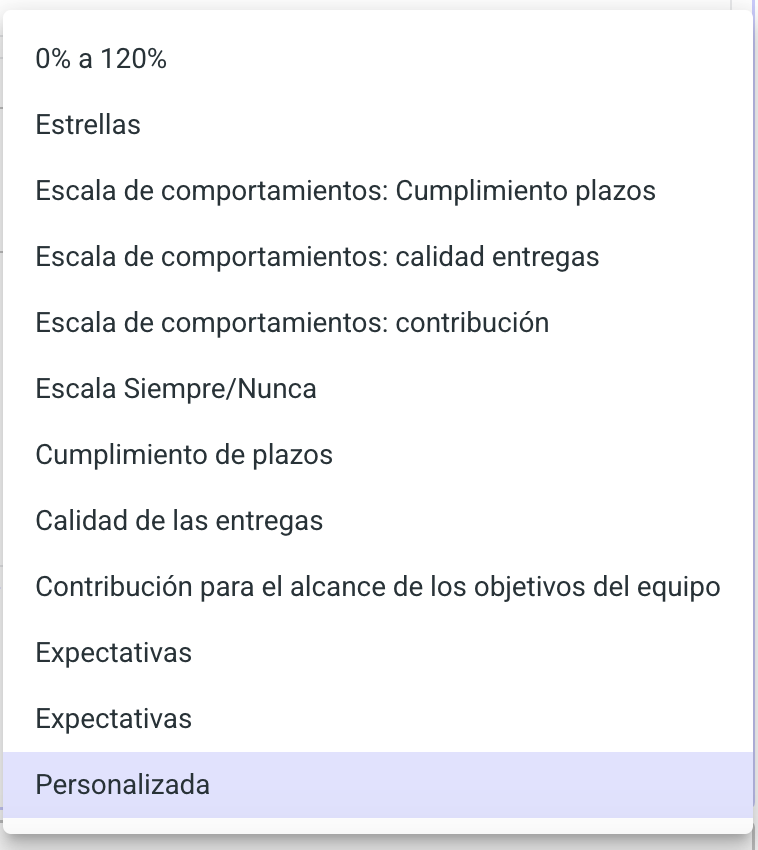
Para ello al personalizar el formulario en una pregunta cerrada, selecciona tipo de respuesta y en el desplegable haz clic en "Personalizada"
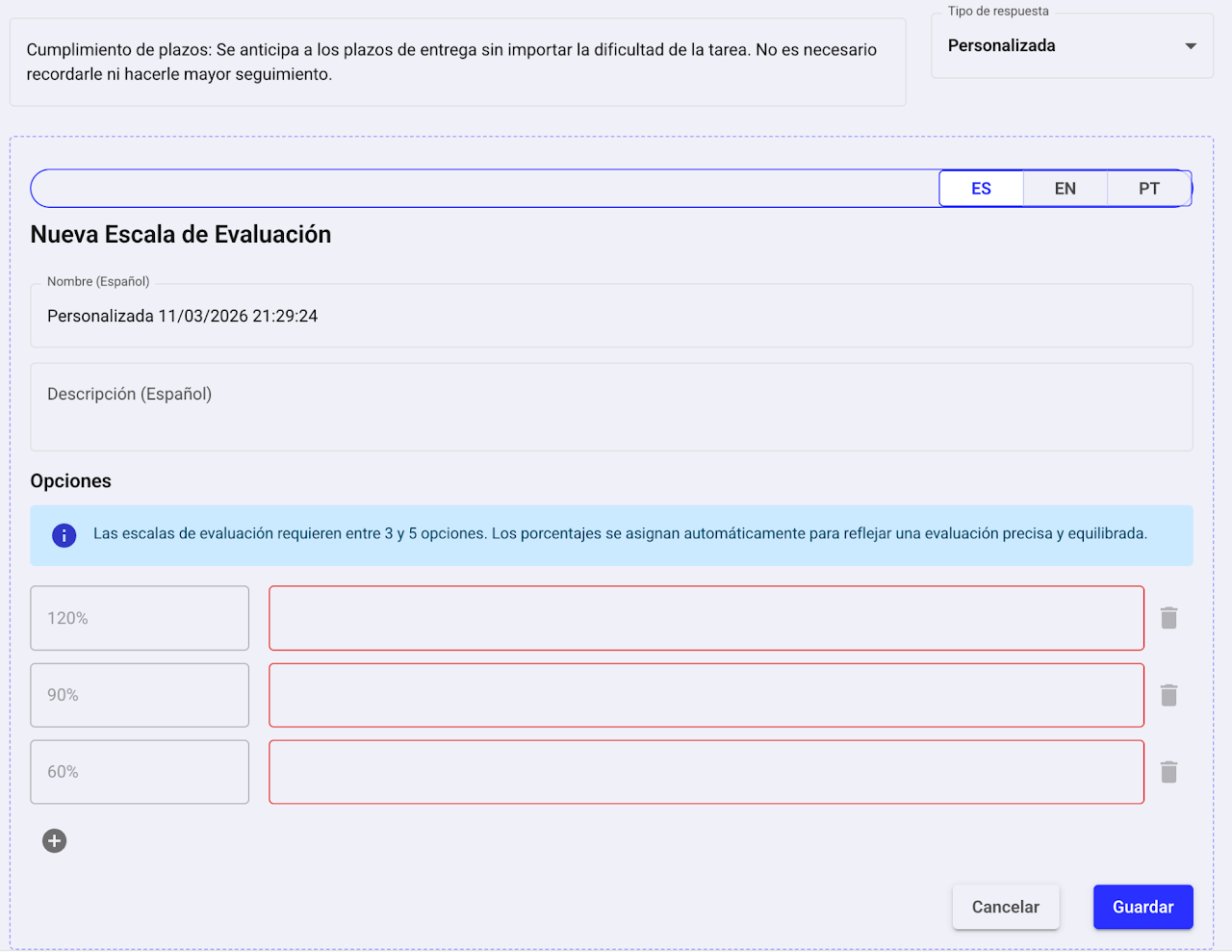
Define el nombre de la escala,
Cantidad de respuestas. Puedes sumar más valores con el más (➕ ) o eliminar con el basurero (🗑️)
Agrega una descripción y respuestas.
Importante: si necesitas ajustar los porcentajes de cada respuesta, así como la escala de resultados, debes contactar a: customersuccess@nalarocks.com
Si necesitas hacer una prueba antes de lanzar una evaluación real, marca el proceso como "Proceso de prueba". Esto te permitirá ajustar el proceso en medio de la evaluación sin afectar los resultados. Estos, no aparecerán en los reportes de performance.

⚠️ Importante: Una vez que programes un proceso de prueba, no podrás desactivarlo. Si decides hacer una evaluación formal, tendrás que crear un nuevo proceso.
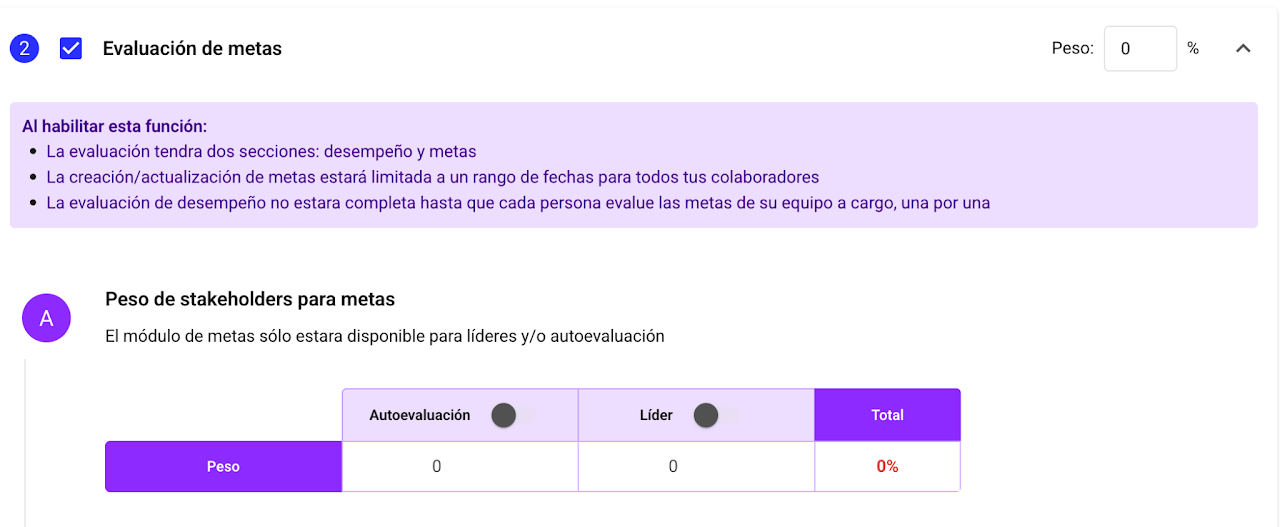
Al activar metas dentro de la evaluación de desempeño, se crearán formularios con los objetivos asociados a cada colaborador.
Primero selecciona que componentes utilizarás en la evaluación y luego define qué porcentaje del total representará esta sección dentro de la evaluación.
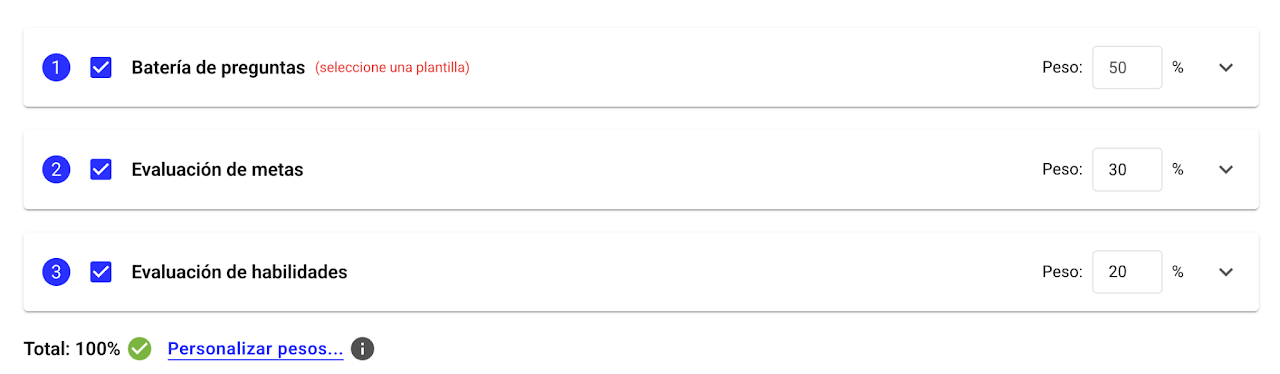
Despliega el acordeón de "Evaluación de metas" y decide quién evaluará y qué porcentaje de peso tendrá su evaluación:
✅ Líder
✅ Autoevaluación
Puedes distribuir los porcentajes como prefieras, activando y desactivando stakeholders y estableciendo los puntajes, incluso ss posible asociar peso 0 a la autoevavaluación.
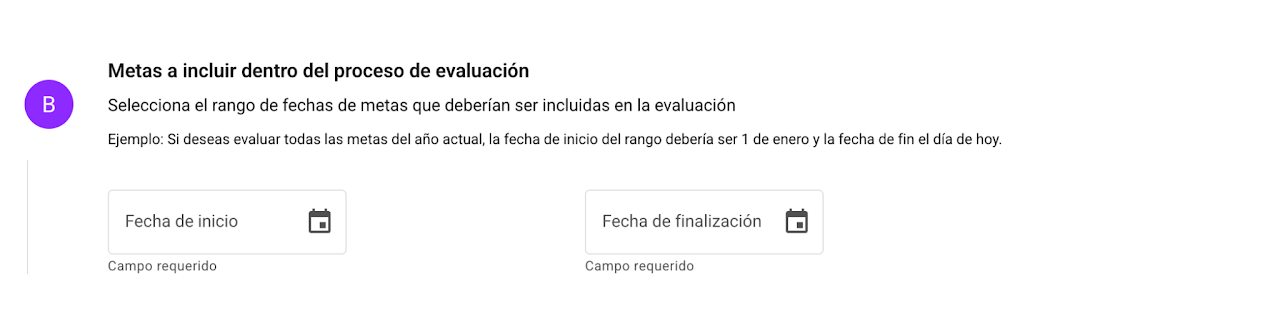
Define el rango de tiempo en que se crearon las metras que deseas evaluar. Puede ser anual, semestral, trimestral o mensual. Luego de cerrado el proceso estas metas No podrán ser editadas.
❗ Importante: Si no defines bien este rango, la plataforma no traerá las metas correspondientes y no podrán ser evaluadas.
Define cómo se medirán las metas:
✅ Escala de expectativas (recomendada si no usas indicadores o las metas de la organización son cualitativas)
✅ Indicador va del 0 al 120%
La escala seleccionada será la que utilicen los evaluadores para calificar las metas.
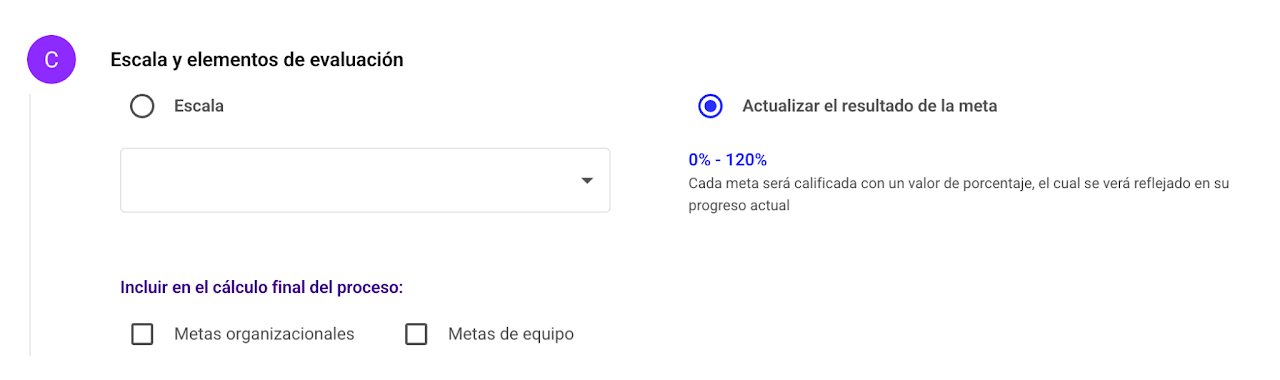
Si tu organización tiene activas las metas organizacionales y/o de equipo, podrás decidir si el cumplimiento total de desempeño de tus colaboradores se calculará incluyendo el cumplimiento de las metas grupales. Sí decides incluirlas tendrás que evaluar previamente las metas grupales a través del módulo de metas.

Si quieres forzar a tus colaboradores a enviar una fundamentación de su calificación de cada meta, activa este campo para que no puedan enviar su evaluación sin comentarios.
Tip: Antes de programar el proceso de evaluación asegúrate de que tus colaboradores tengan metas bien registradas. Para ello:
Las metas deben estar dentro de los tiempos establecidos para la evaluación
La sumatoria de los pesos debe ser del 100%
Las metas deben estar aprobadas. Las metas pendientes de aprobación no se evaluarán.
La participación en una evaluación se genera de manera automática con la información de la nómina que está en Nala y muestra quién evalúa y a quién, según el tipo de evaluación por stakeholder.
Autoevaluación: el colaborador se evalúa a sí mismo.
Líder: evaluación del líder directo.
Pares: personas que comparten el mismo líder.
Equipo: reportes directos del evaluador.
Cliente interno: colaboradores que le prestan servicio (asignados manualmente en el perfil). ¿Cómo asignarlos?. ⚠️ Importante: Para activarlo debes hablar con el equipo de Customer Success (customersucess@nalarocks.com).
Cada vez que uno configura una evaluación define los stakeholders que participan y el peso que tienen en la evaluación. Dependiendo de su activación, serán visibles en el esquema de participación.
Para comprenderlo mejor, revisemos el siguiente ejemplo:
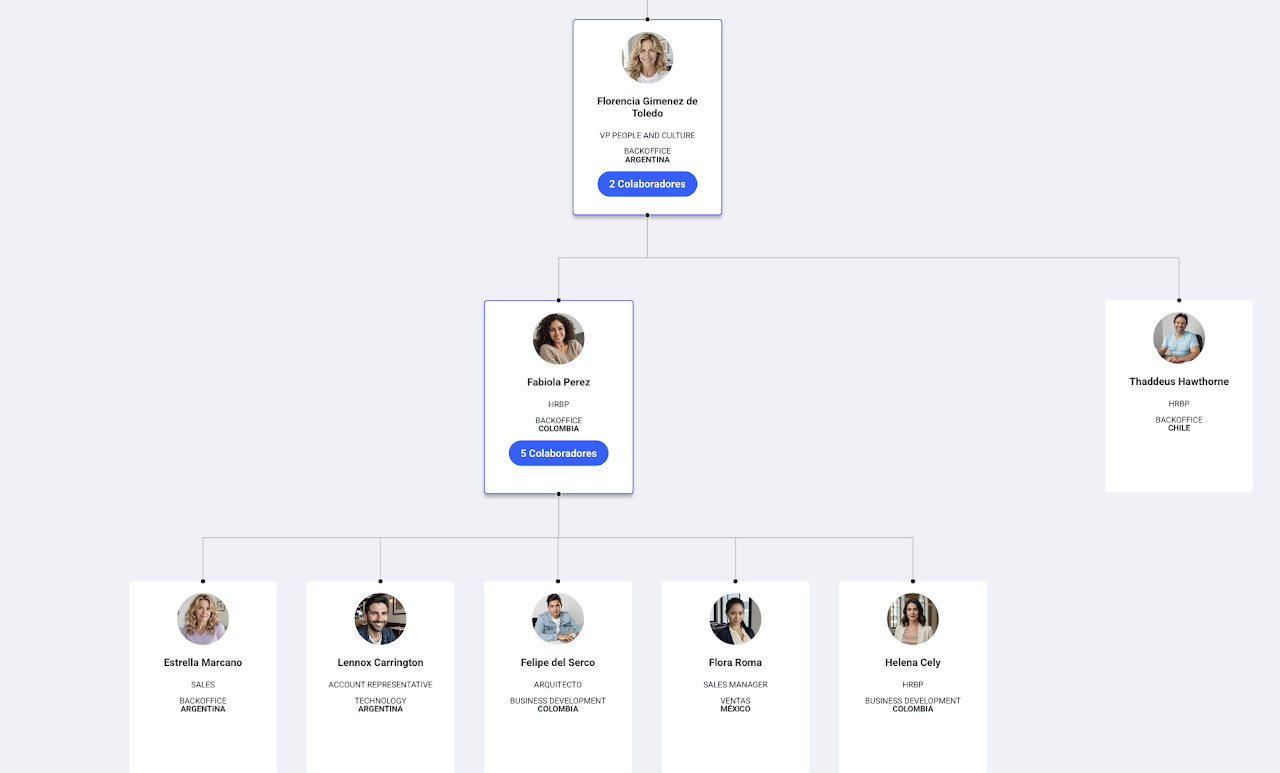
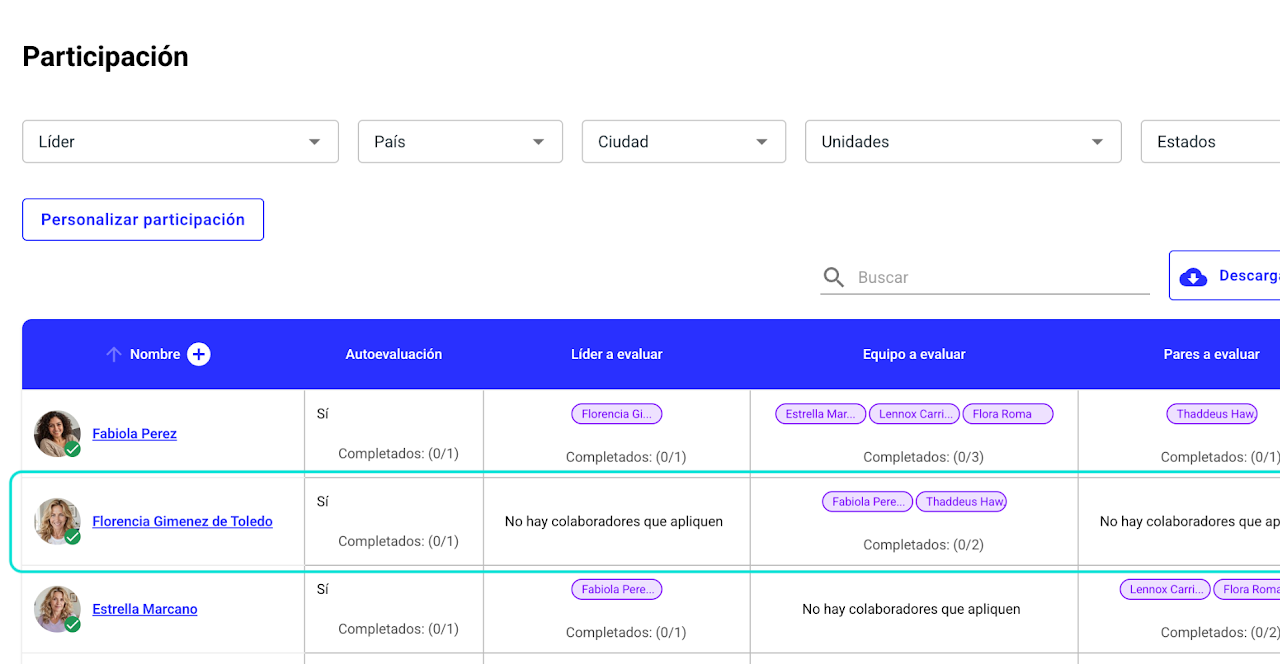
En este organigrama, Florencia Giménez de Toledo es líder de Fabiola y Thaddeus. A su vez, Fabiola lidera a Estrella, Lennox, Felipe, Flora y Helena.Al revisar la participación del proceso:
Florencia:
Realiza su autoevaluación.
No evalúa a un líder, porque se encuentra en la cúspide del organigrama.
En Equipo, evalúa a Fabiola y Thaddeus, sus reportes directos.
Fabiola:
Realiza su autoevaluación.
Evalúa a Florencia como Líder, dado que depende directamente de ella.
En Equipo, aparecen algunos de sus reportes directos. (Quiénes se incluyen dependerá de la audiencia del proceso y del tiempo mínimo en la empresa definido para participar).
En Pares, evalúa a Thaddeus, quien también reporta a Florencia.
En la sección "Planificación":
Si es un proceso programado, selecciona la fecha en el calendario. Despliega la tarjeta del proceso y haz clic en el ícono 👥 Participación.
Si el proceso está en curso, haz lo mismo desde la vista actual.
Si estás creando un nuevo proceso, lo verás en el último paso del flujo de creación.
Se abrirá una ventana con el esquema de participación.
Haz clic en “Personalizar participación”.
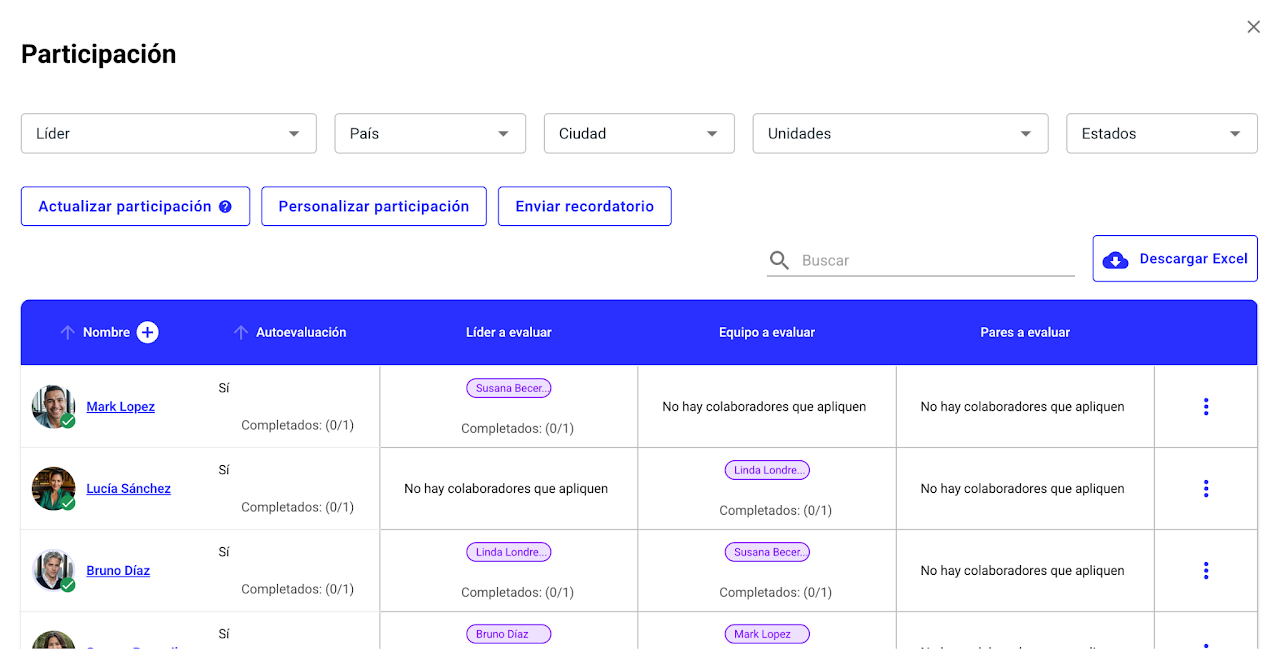
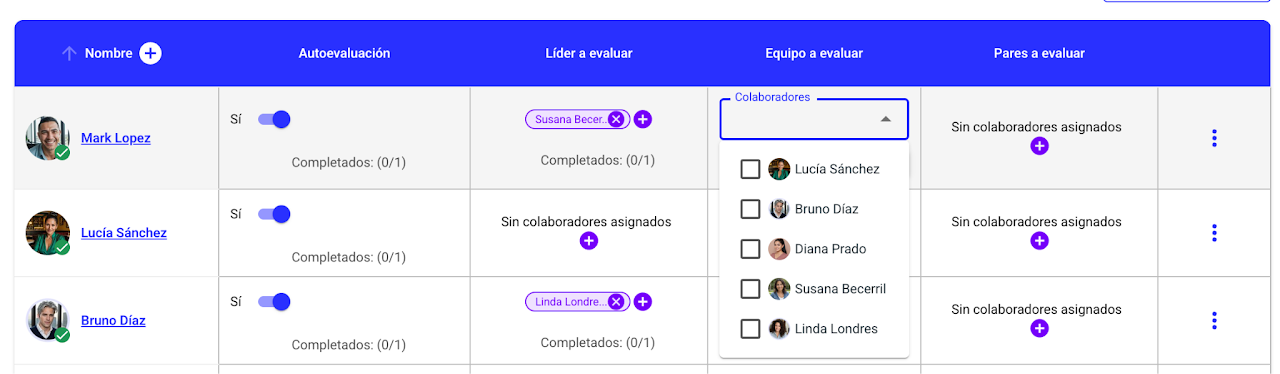
4. Cuando la participación se recargue, podrás:
Puedes desactivar la autoevaluación o general (en evaluaciones de clima) mediante el switch.
Quitar personas con la “x”.
Agregar personas con el “+”. Puedes escribir o bien seleccionar el nombre desde el desplegable.
5. No olvides guardar.
Entra a la sección de Planificación
Selecciona el proceso en curso
Haz clic en el ícono del lápiz para editar
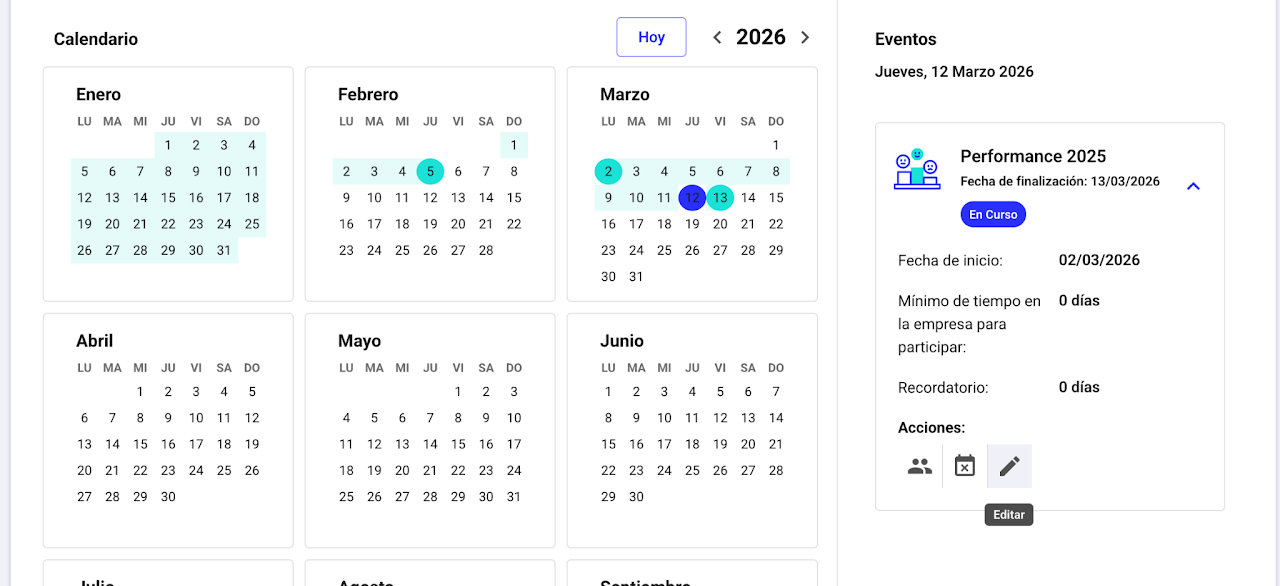
Ve a Planificación de Performance/Buen líder/Potencial/Termometro de clima
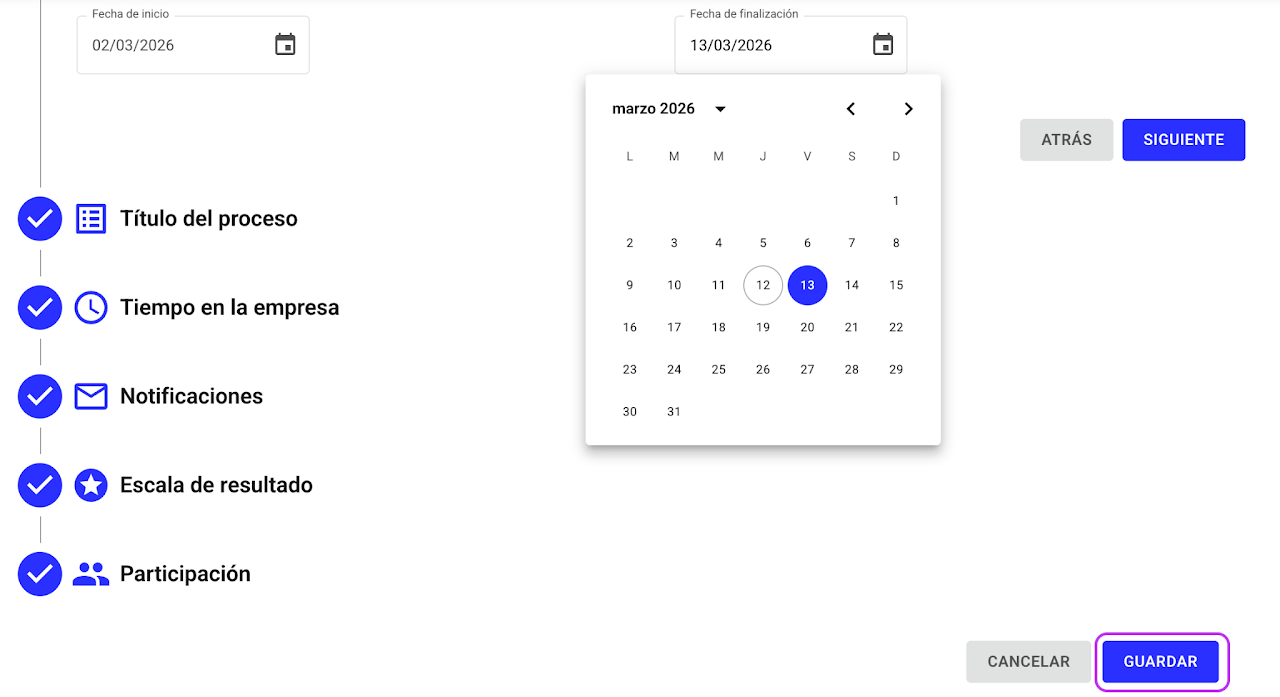
Modifica la fecha de término
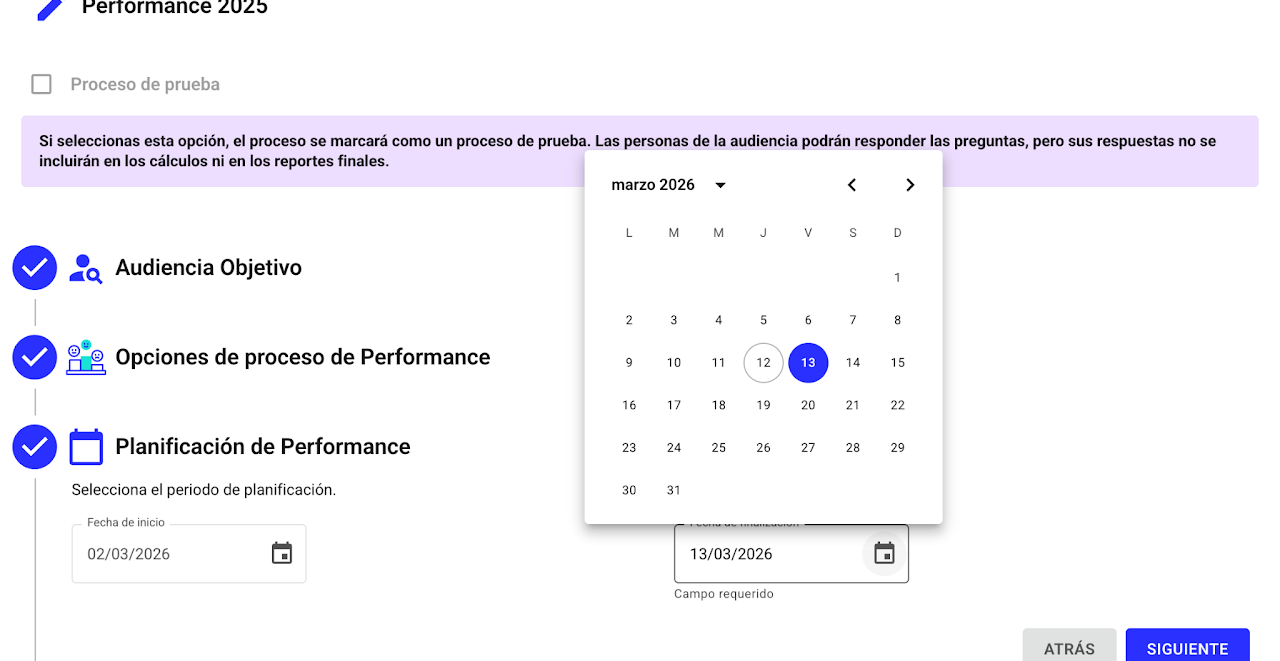
Guarda los cambios
Para que un colaborador pueda volver a revisar o modificar sus respuestas, la evaluación debe estar en estado “En curso”.
Cuando devuelves una evaluación, esta pasa nuevamente a borrador. Esto no elimina las respuestas enviadas, pero sí permite que el colaborador vuelva a entrar y editar o revisar lo que respondió.
1️⃣ Dirígete al módulo Planificación.
2️⃣ Busca la tarjeta del proceso de evaluación y selecciona el ícono 👥 (previsualizar participación).
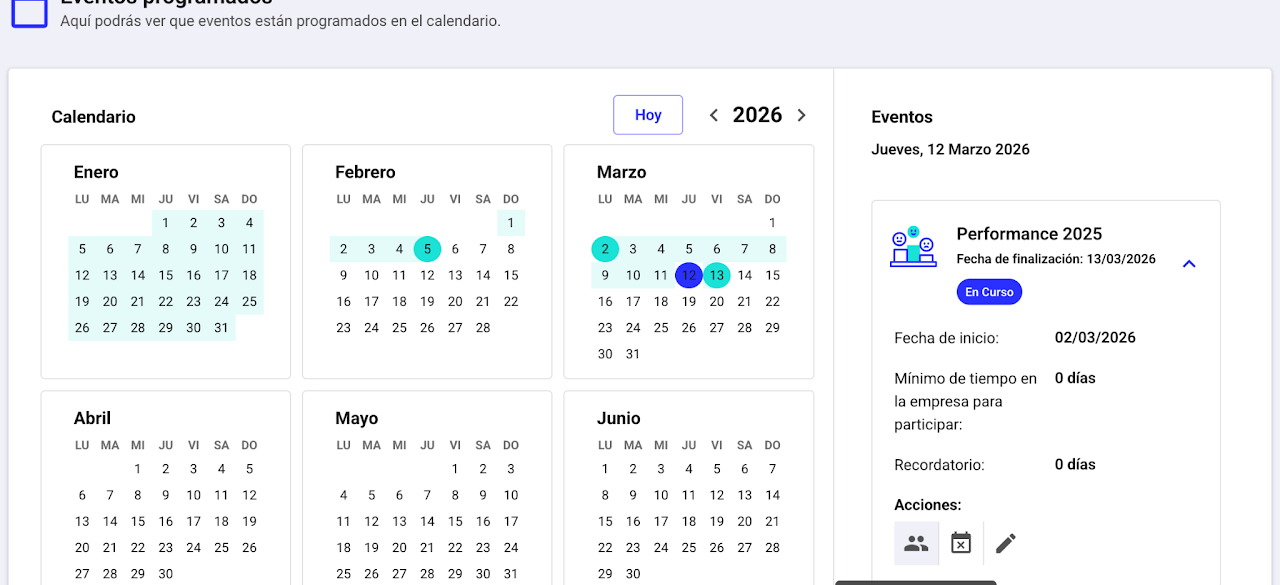
3️⃣ Busca al colaborador al que deseas devolver la evaluación.
4️⃣ Haz clic en el ícono del lápiz ✏️ junto a su nombre.
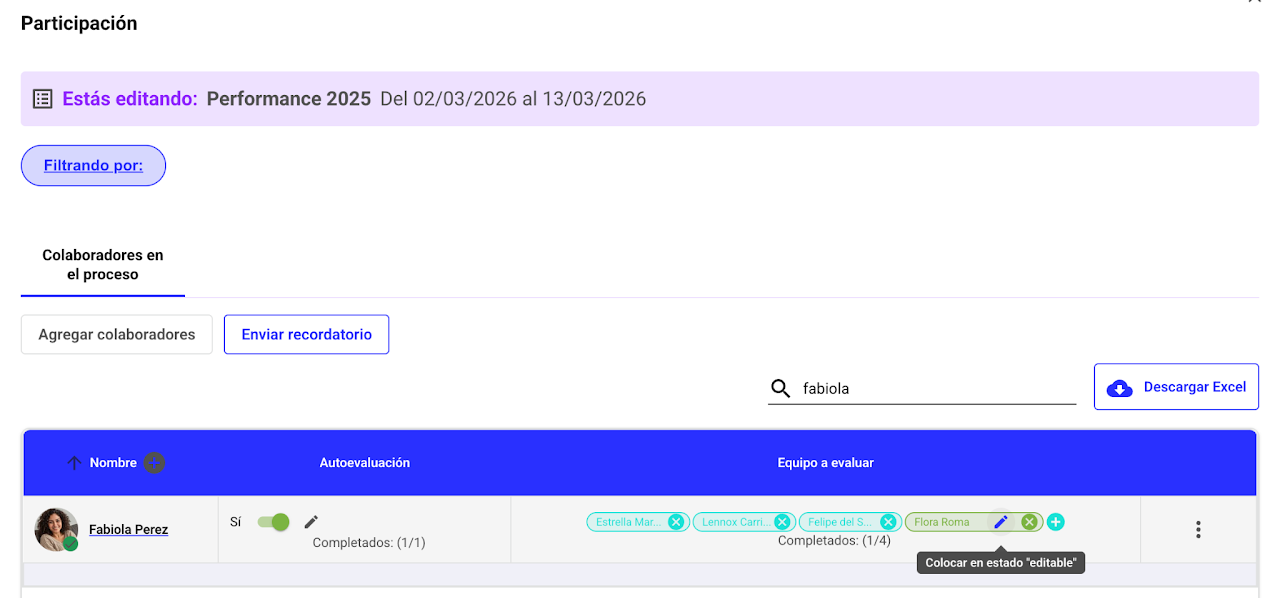
5️⃣ Confirma seleccionando “Sí, estoy seguro”.
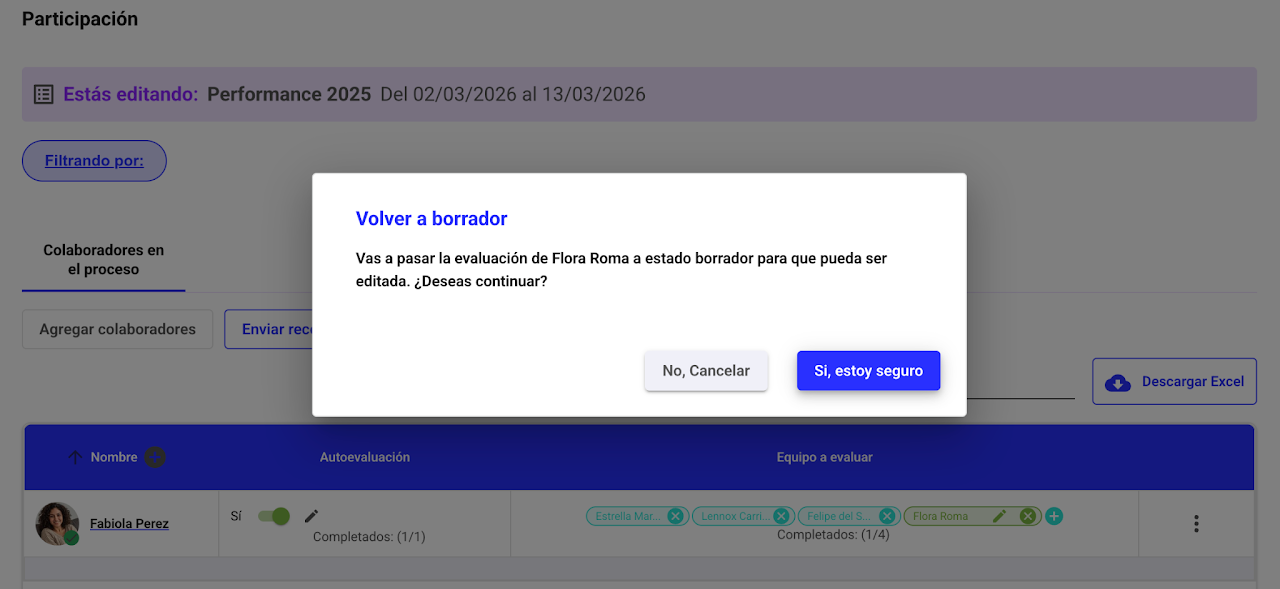
Una vez realizado este cambio:
✅ La evaluación dejará de aparecer en verde (enviada).
✅ Volverá a estado editable.
✅ El colaborador podrá ingresar nuevamente a Nala desde su inicio para revisar o modificar sus respuestas.