NineBox, Cargos críticos y planes de sucesión
En esta sección aprenderás cómo marcar cargos críticos, organizar planes de sucesión y utiilizar estratégicamente la matriz NineBox para tu organización.
Matriz NineBox de Talento
¿Cómo hacer una matriz NineBox en Nala?
Dirígete a Matriz 9box en el módulo de talento y sucesión
Si ya has creado un 9box anteriormente, podrás seleccionar este botón para iniciar.

Si es la primera vez que creas un 9box en Nala no verás el botón "crear nuevo 9box", deberás deslizar hacia abajo y seleccionar “Comienza ahora”
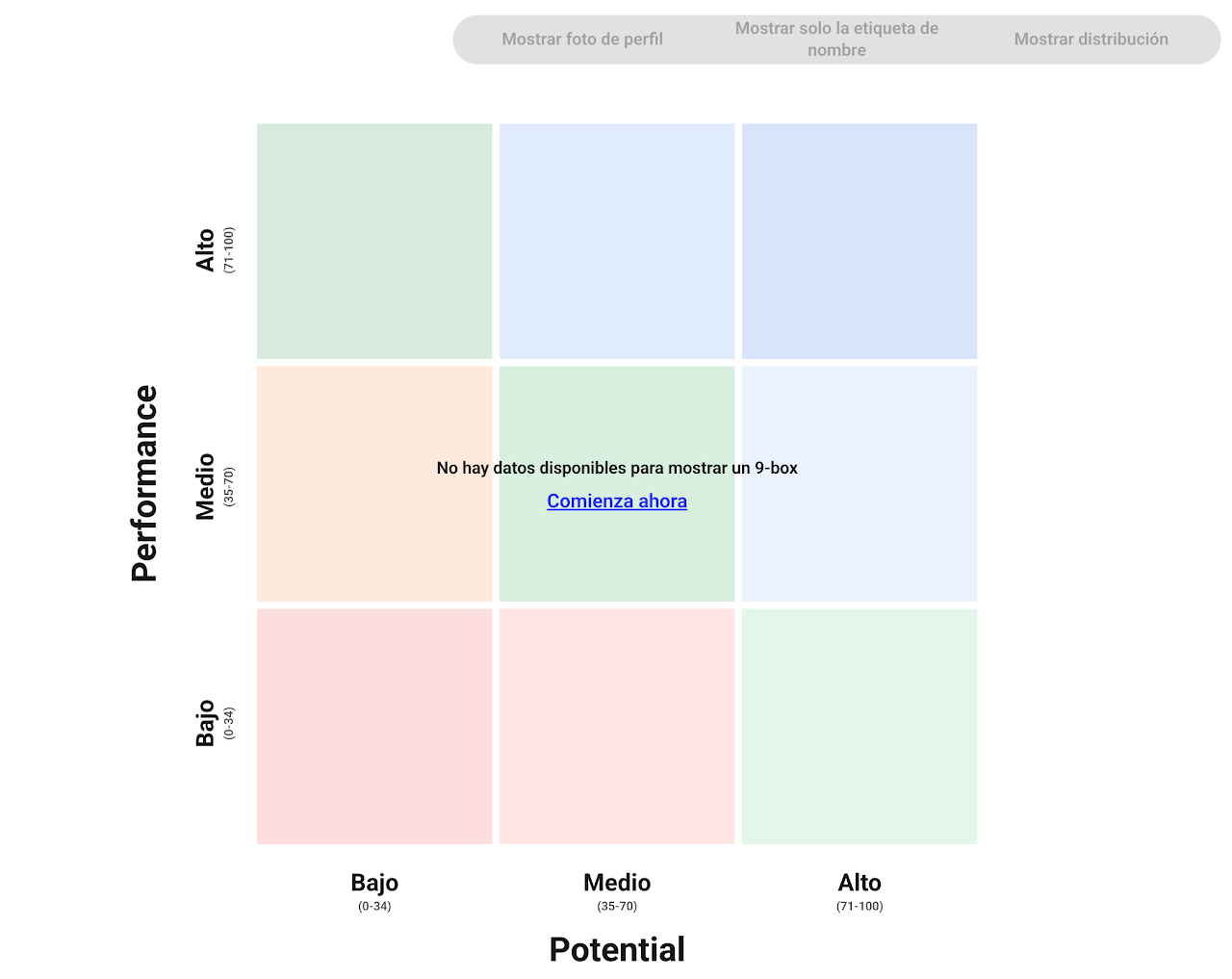
Nala tiene dos opciones para hacer un NineBox, la primera es cargar la información de las dos coordenadas de la matriz desde un formato en excel o alimentar la matriz de procesos realizados en Nala (puedes seleccionar procesos de performance o potencial).
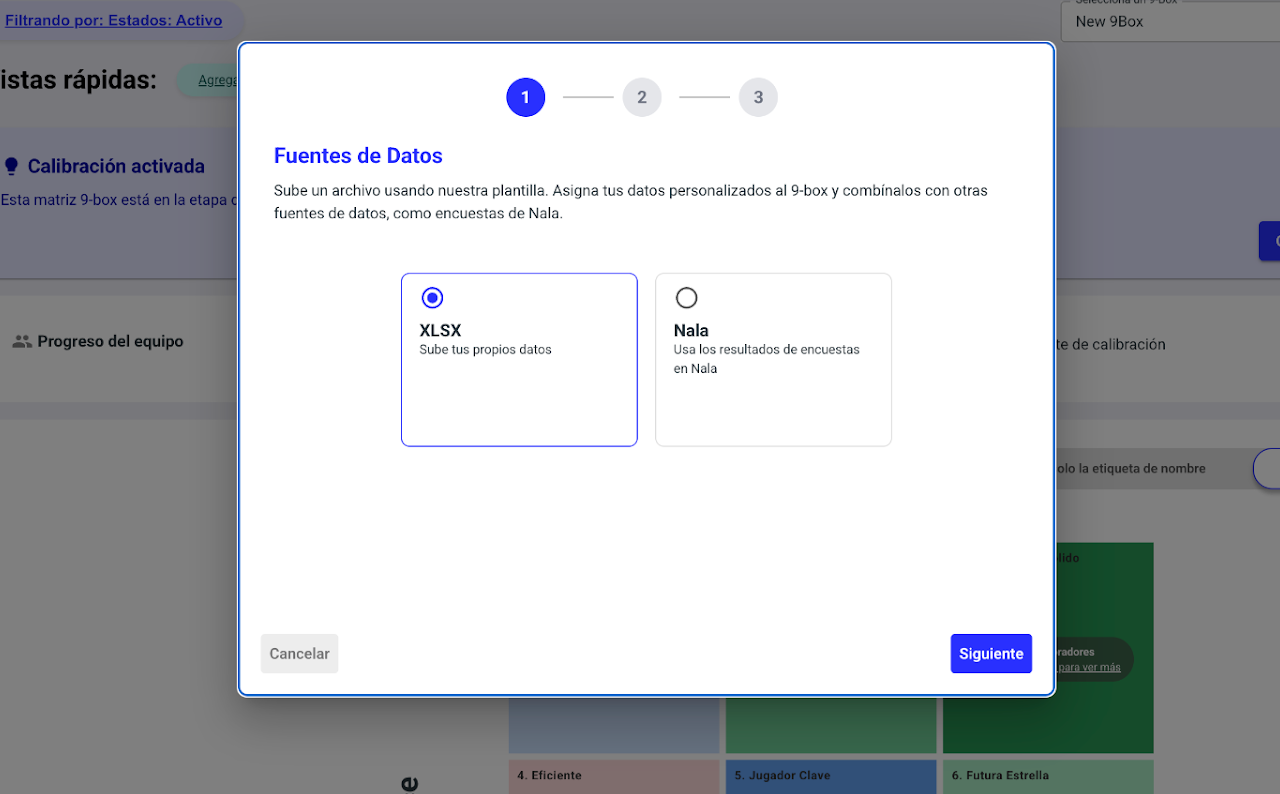
Opción 1: Cargar desde un archivo Excel
Si deciden hacerlo cargando un formato de excel, deberas utilizar la plantilla proporcionada en la plataforma y llenarla con los datos correspondientes a cada eje.
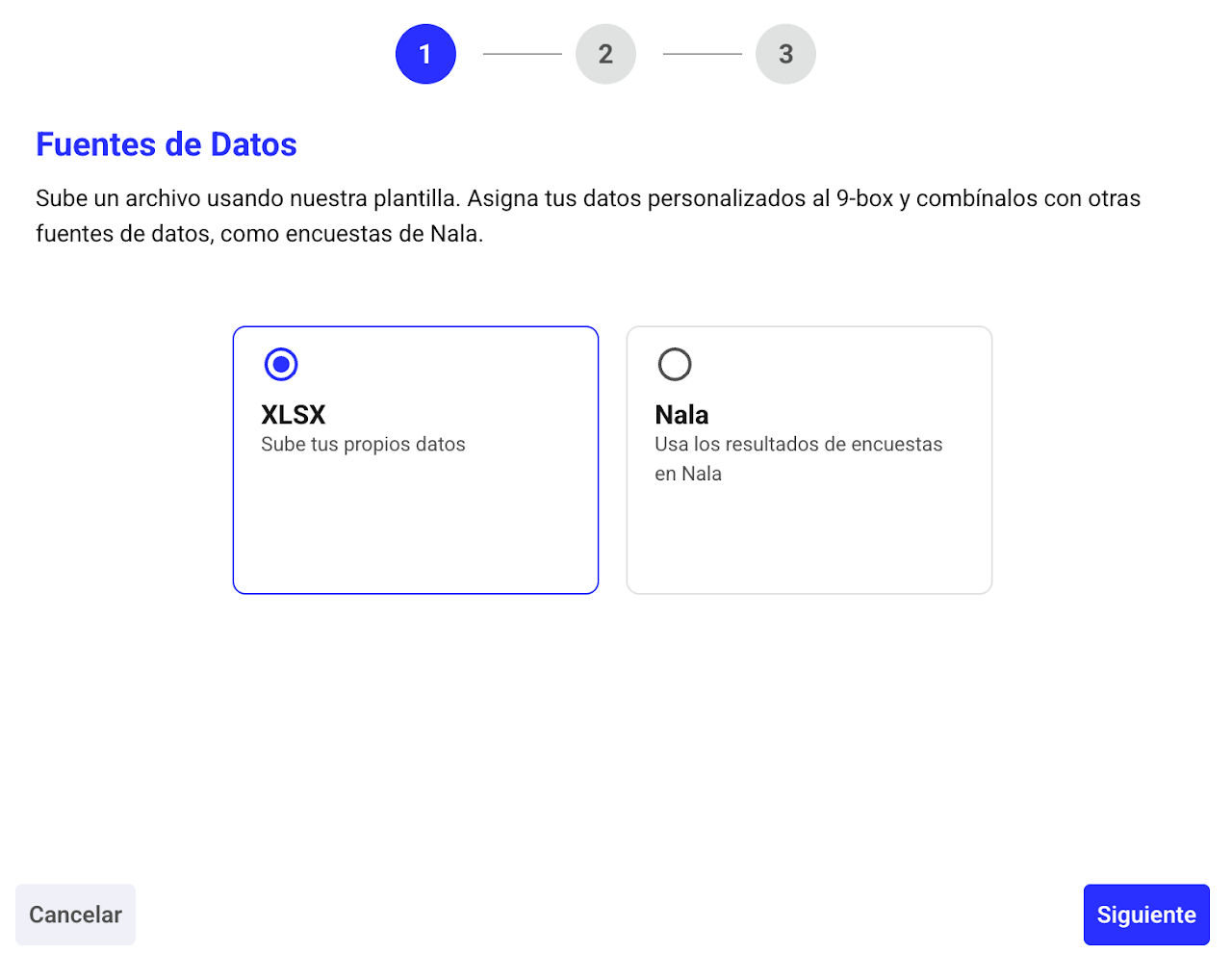
1️⃣ Selecciona XLSX.
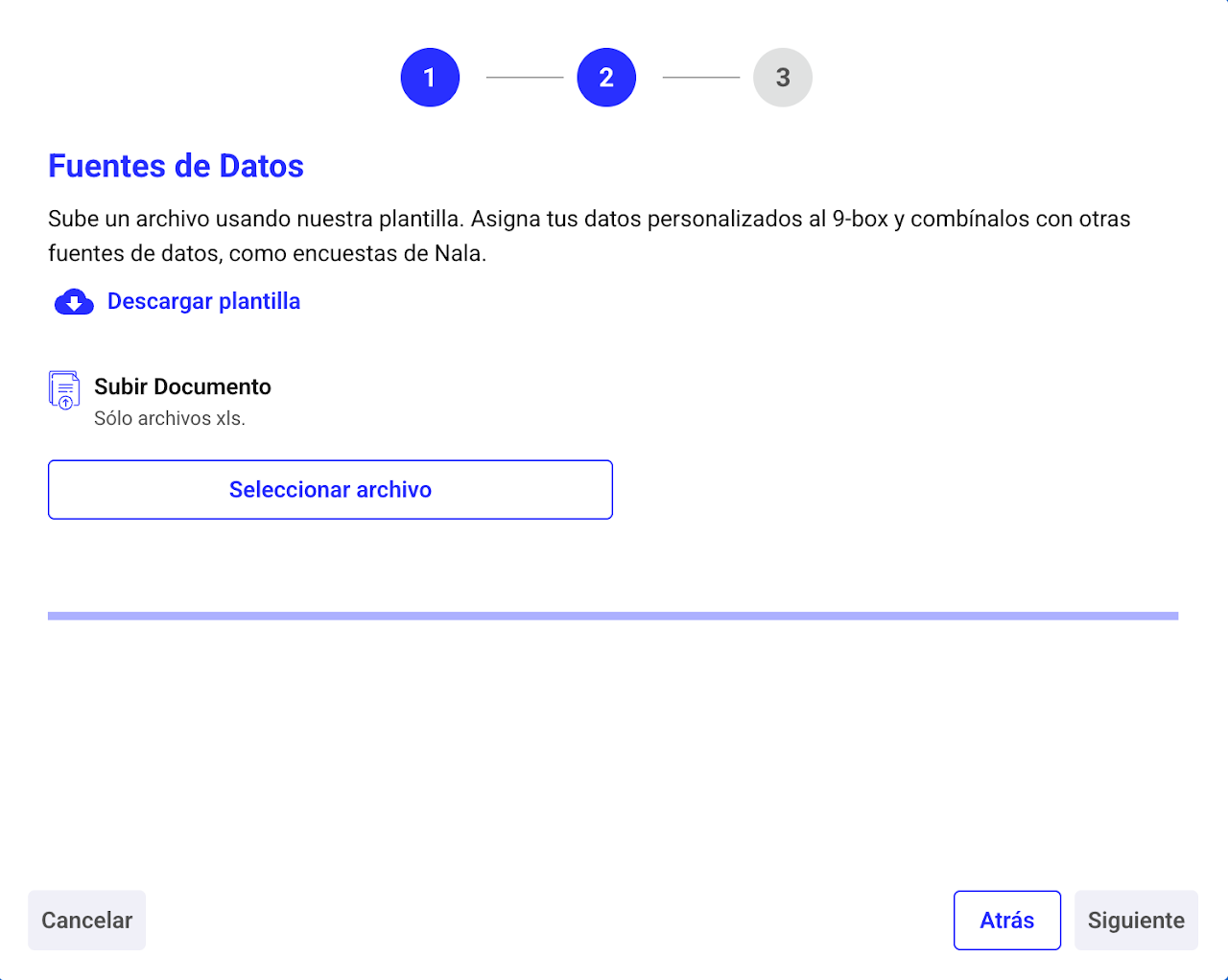
2️⃣ Descarga la plantilla y llena la información.
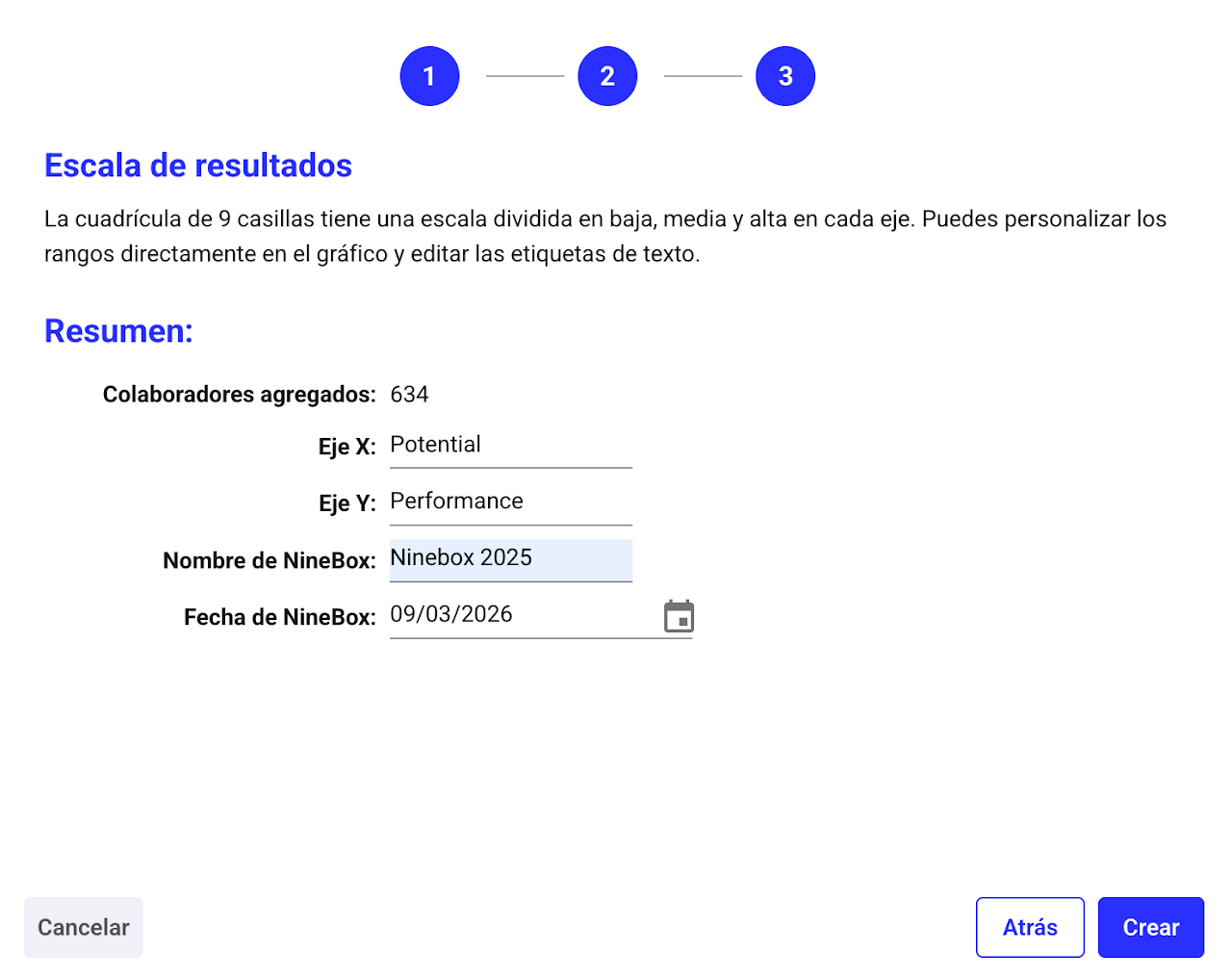
3️⃣ Completa los nombres de los ejes, el título y modifica la a fecha si estás cargando uno histórico.
Importante: el Título y fecha no podrás editarlo una vez se haya creado
Opción 2: Usar procesos creados en Nala
Si deciden hacerlo con procesos que han lanzado desde Nala, les pedirá elegir qué proceso van a asignar a cada eje (X,Y) de la matriz y elegir cuál de los procesos que han hecho históricamente en Nala, van a usar.
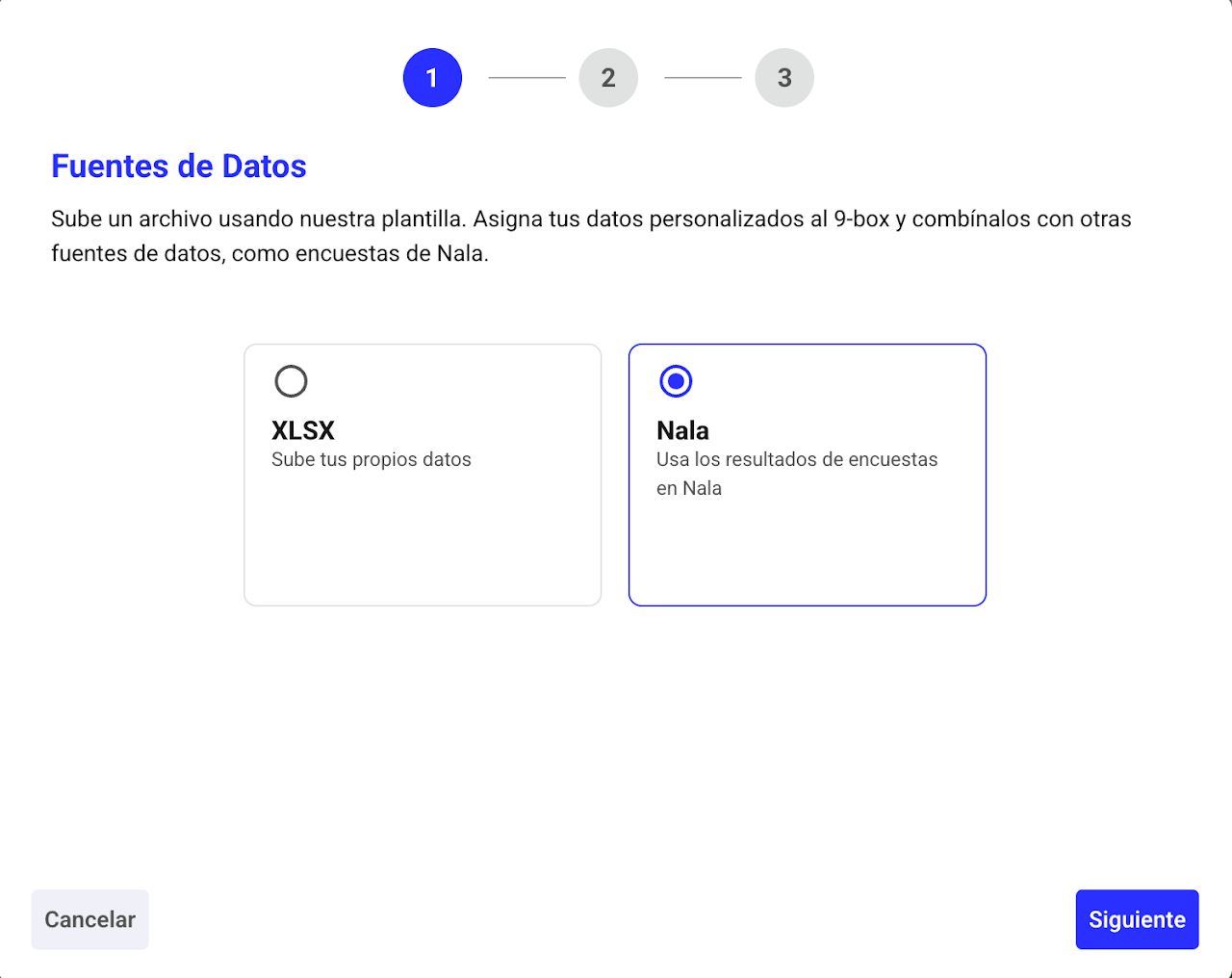
Selecciona Nala
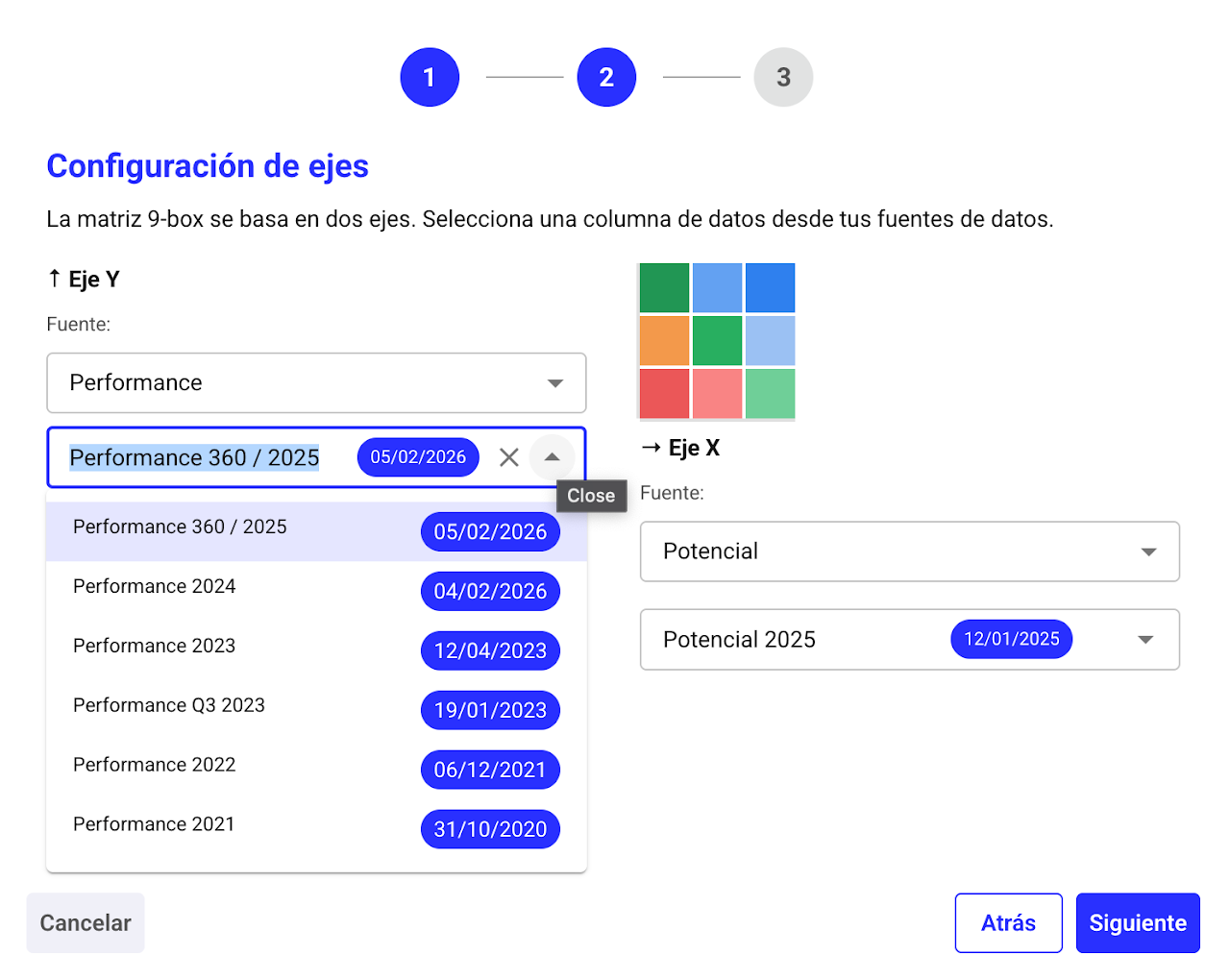
Selecciona que tipo de proceso que quieres traer y elige la evaluación correspondiente.
Completa los nombres de los ejes, el título y modifica la a fecha si estás cargando uno histórico.
Importante: el Título y fecha no podrás editarlo una vez se haya creado
¿Cómo llenar la plantilla de carga del 9box?

En los ejes X y Y, puedes subir la información que desees, valores, potencial, performance, fit cultural, etc. Solamente recuerda dónde subiste cada uno y luego cambia el nombre a los ejes en la tercera fase de la carga de información.
Para los ejes X y Y, la escala es de 0 a 100, por lo que para convertir la nota debes usar una regla de 3.
Algunas consideraciones:
Las columnas amarillas son obligatorias.
Para subir riesgo de pérdida e impacto de la pérdida debes usar las etiquetas: alto, medio y bajo, según corresponda.
Para subir insignias debes usar los valores que están en la guía de insignias en configuración.
Tanto fortalezas, oportunidades y próximos pasos NO deben superar los 500 caracteres incluyendo los espacios.
¿Cómo personalizar mi NineBox en Nala?
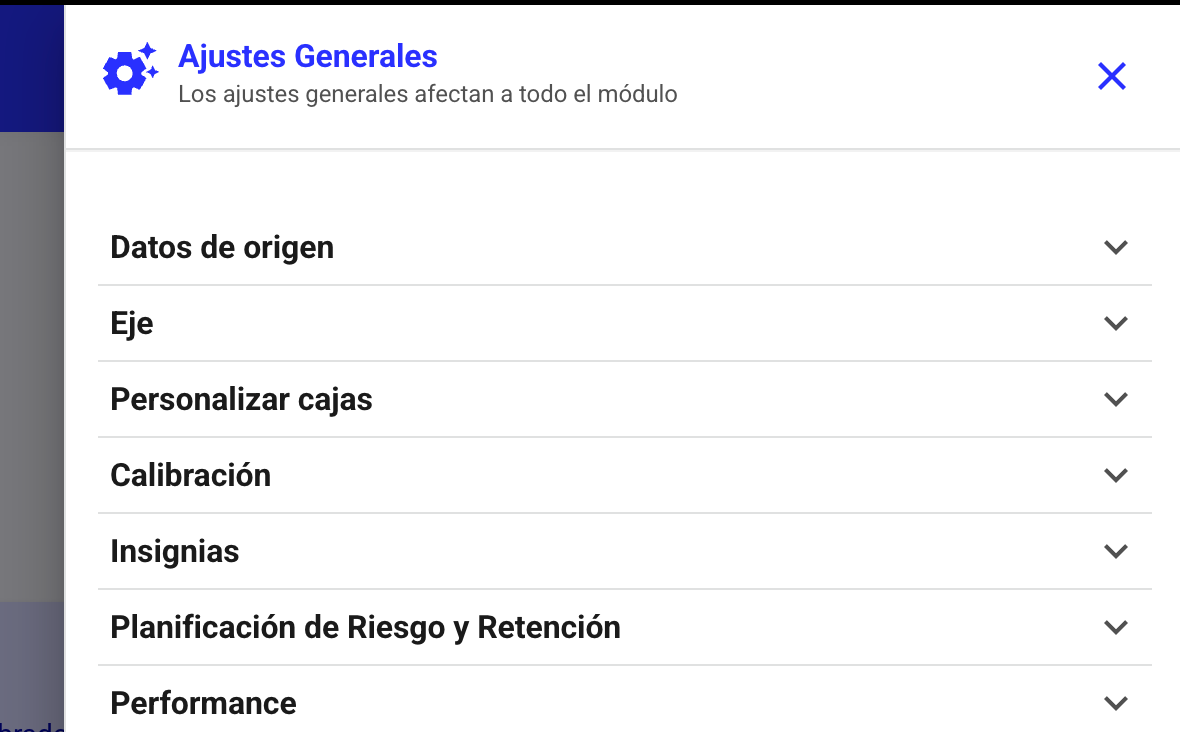
Selecciona la tuerca de ajustes para personalizar tu 9box.
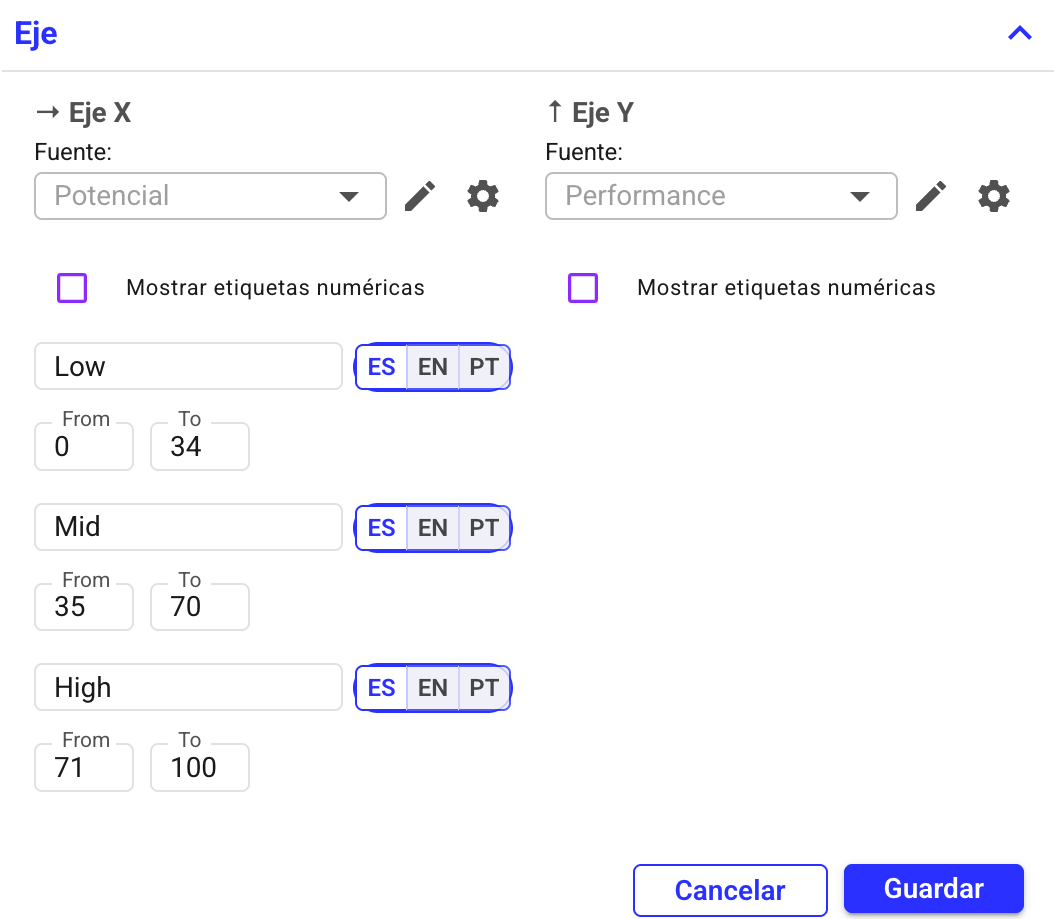
La matriz NineBox de Nala es altamente personalizable, pulsando en la tuerca de configuración en la esquina superior derecha de la sección, podrás encontrar el menú que te permitirá personalizar:
Nombre de cada Eje
Selecciona el lápiz para modificar el nombre del eje.
Utiliza la tuerca para configurar los parámetros de cada rango y define los nombres.
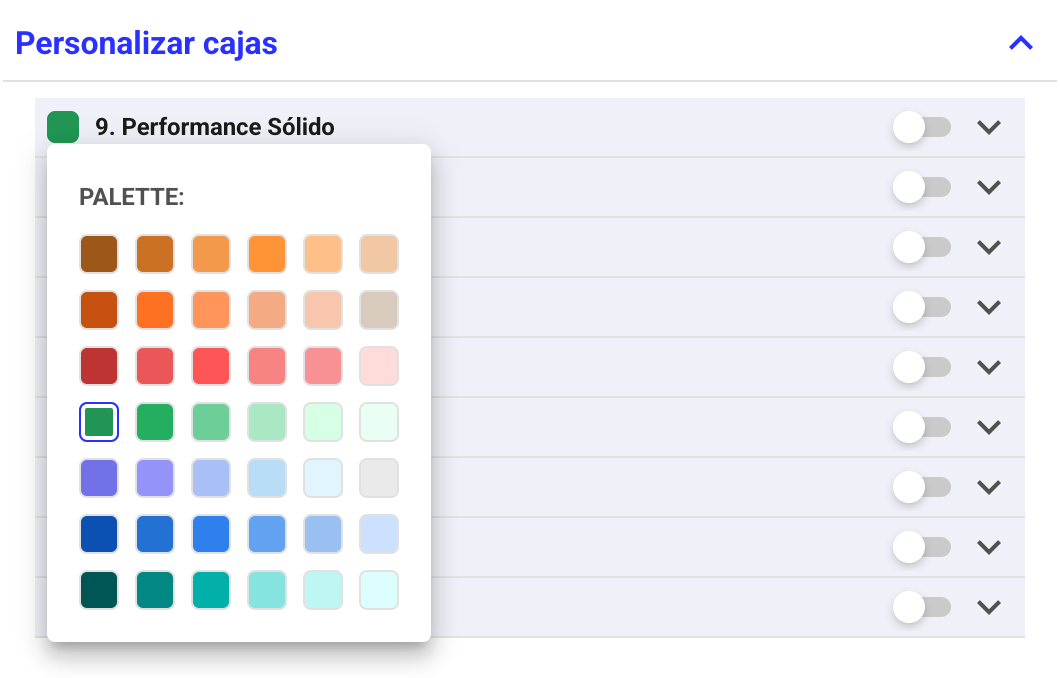
Personalizar cajas del NineBox
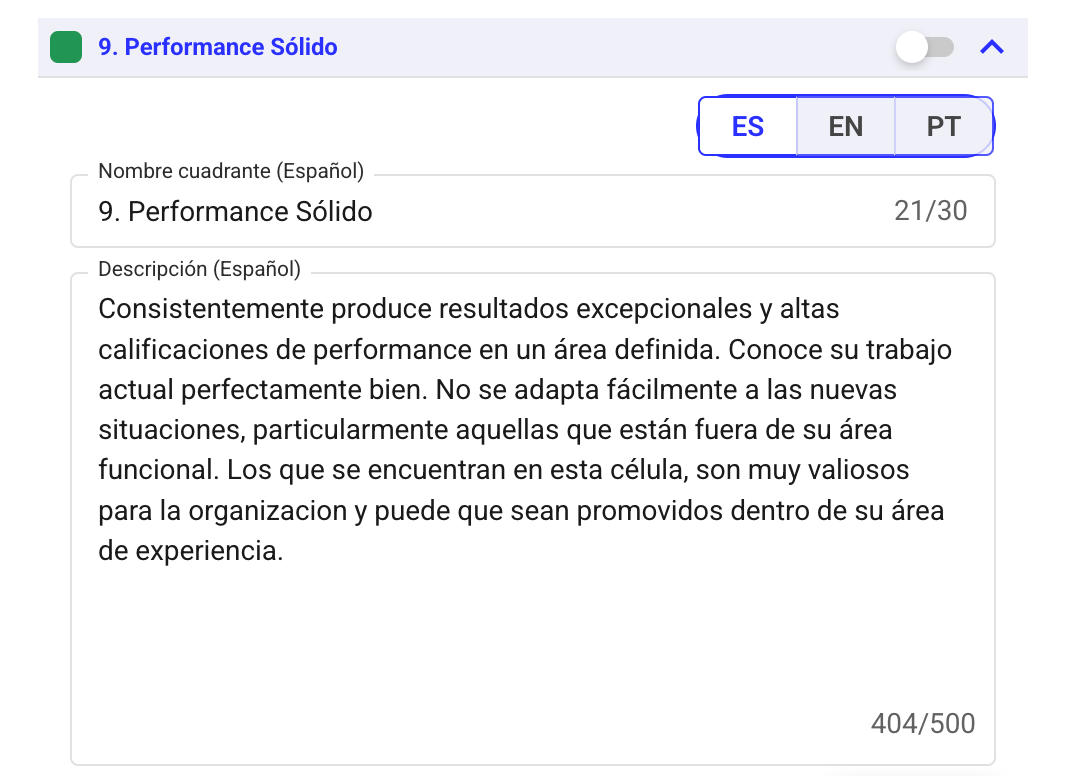
Podrás cambiar las etiquetas (nombres), colores y opacar ciertos cuadrantes si así lo requieres.
Esto ayuda a mantener el foco en calibraciones en que quieras revisar cuadrantes específicos. Solo tienes que activar el switch.
También puedes editar los números de los cuadrantes así como las descripciones. Recuerda guardar.
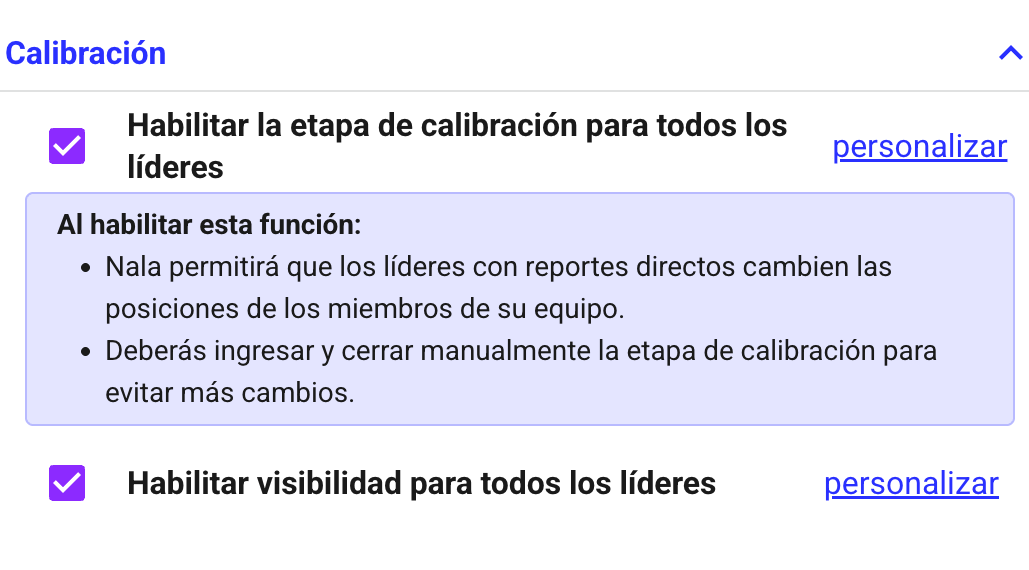
Activar o desactivar la visibilidad de líderes y calibración
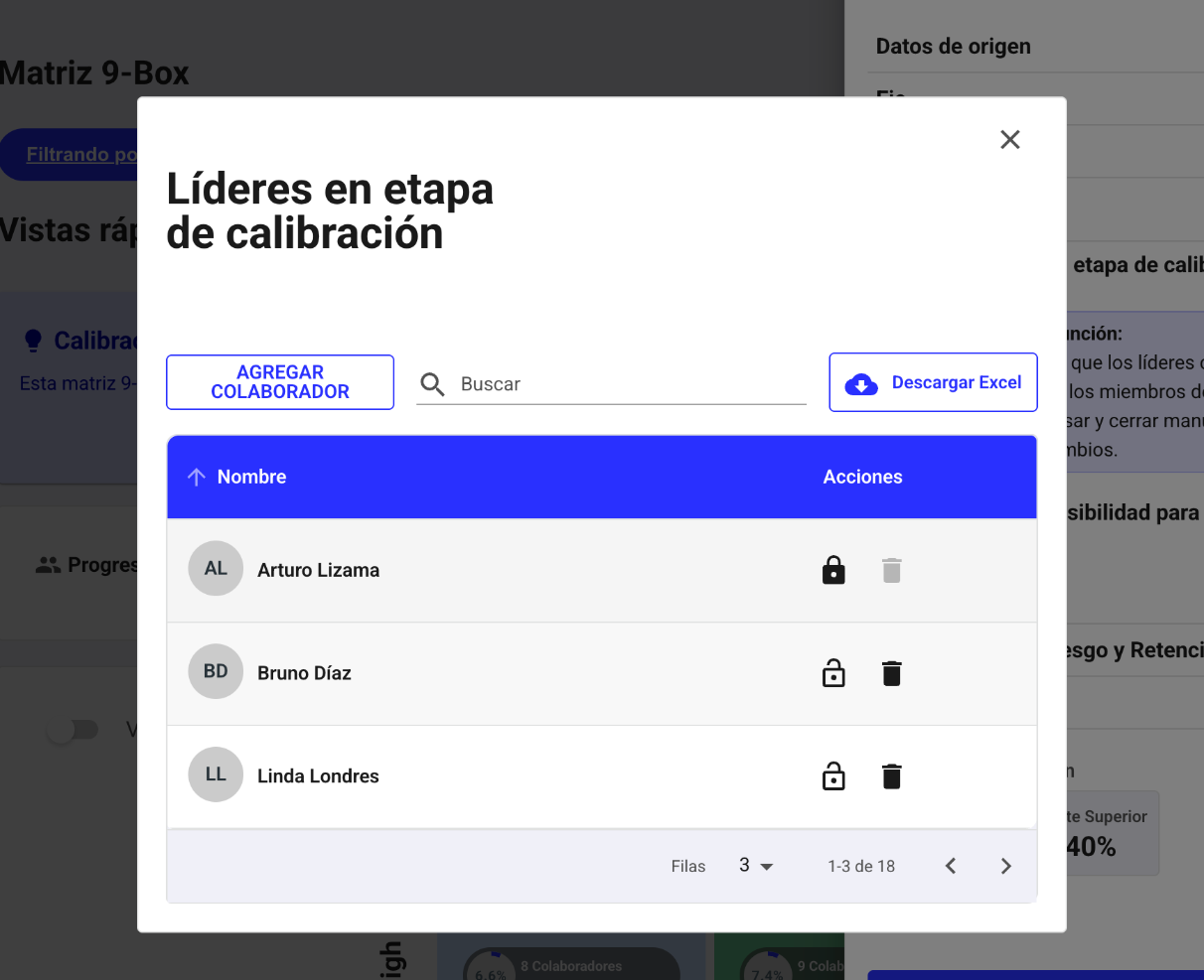
Una vez estés listo, habilita la visibilidad y calibración para los líderes.
Antes de ello solamente los administradores y Talent Managers podrán ver el 9box.
No es necesario que actives el permiso de visibilidad o calibración para todos los líderes.
Puedes eliminar 🗑️ los líderes que no quieres que lo vean y luego activar la calibración o visibilidad. También podrás volver a incorporarlos seleccionando "Agregar colaborador".
Si necesitas reabrir el proceso de calibración para un líder que ya cerró su calibración: abre el candado 🔓 haciendo clic en este apartado.
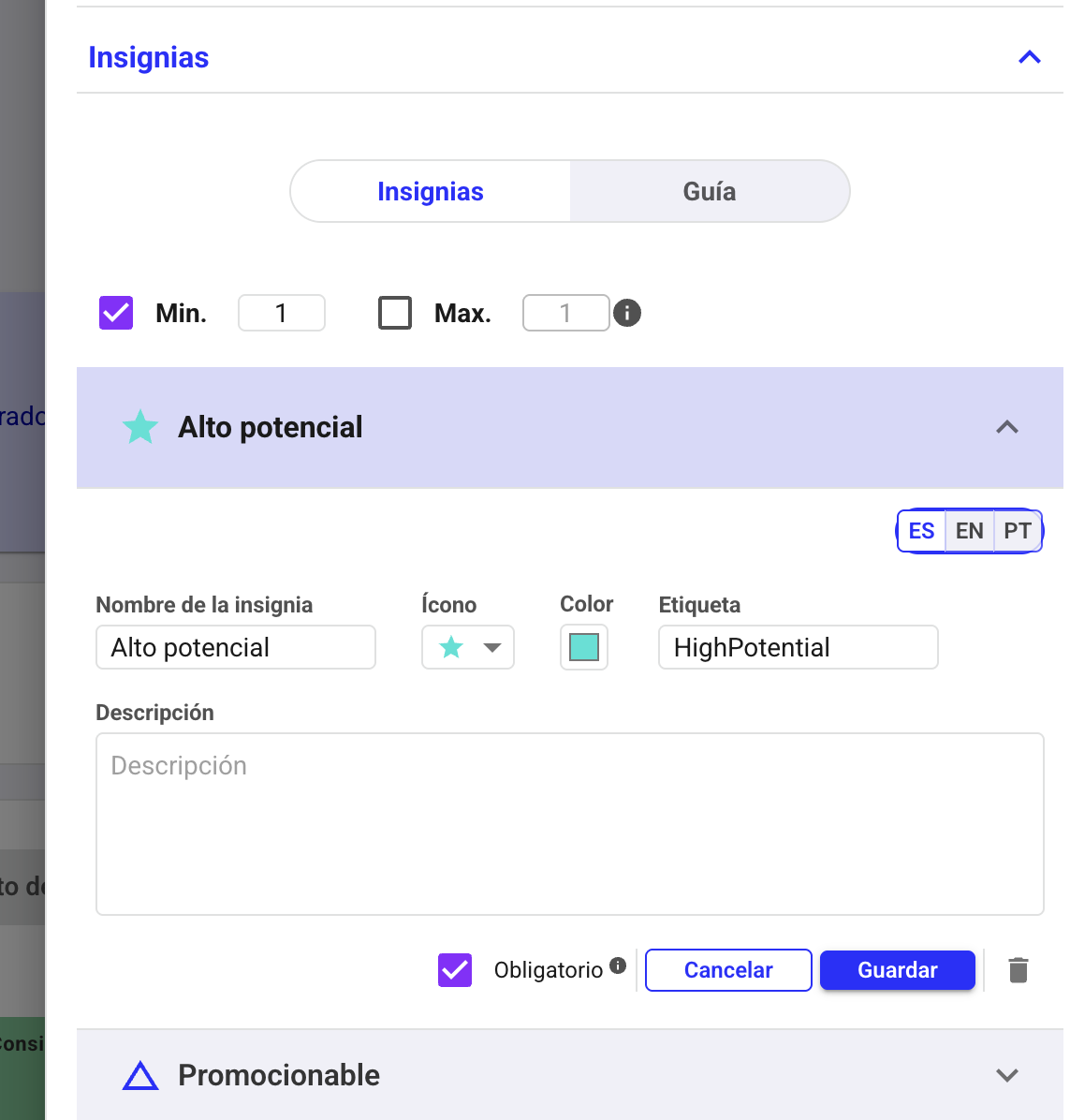
Insignias
Estas insignias permiten asignar categorías a los colaboradores y, posteriormente, usarlas como filtros.
Podrás definir mínimo y/o máximo de insignias que deben establecer los líderes al momento de calibrar.
Además, de modificar los nombres, íconos y descripciones de las insignias.
Por último, puedes definir si son parte de insignias obligatorias u opcionales para cuidar más la asignación.
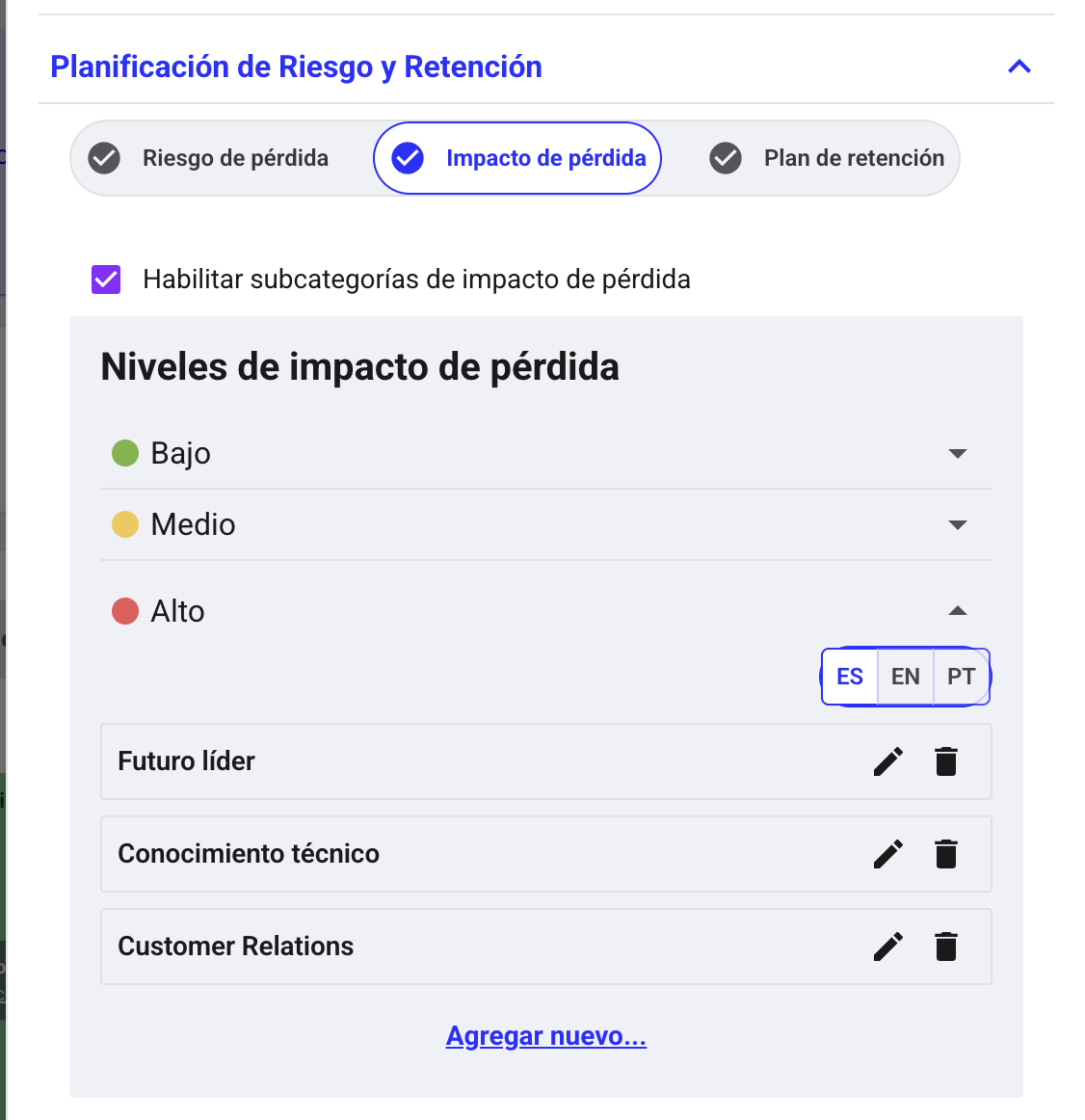
Planificación de riesgo y retención
Podrás activar o desactivar las funciones de riesgo e impacto de pérdida y opciones de plan de retención seleccionando el icono de encendido.
También puedes habilitar subcategorías. Defínelas antes de un proceso de calibración para que los líderes seleccionen estos campos. No serán obligatorios a la hora de calibrar.
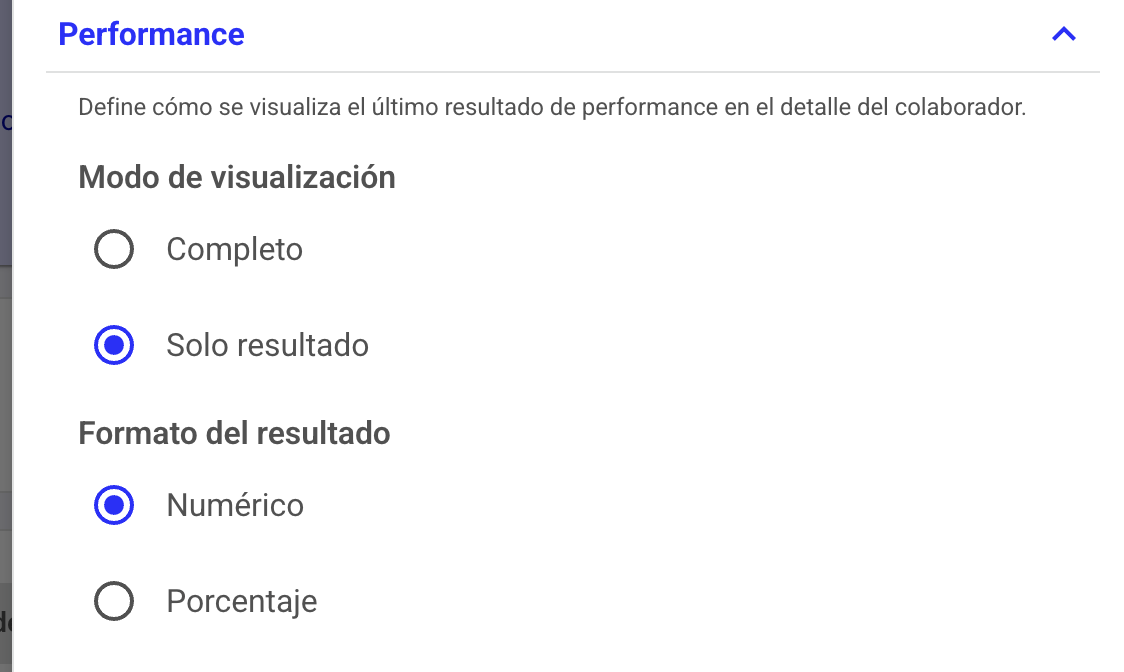
Performance
Se mostrará el último resultado de desempeño del colaborador en Nala.
Puedes elegir si quieres que se vea la escala o simplemente el resultado y si quieres visualizarlo de forma numérica o porcentual.
Cargos críticos y planes de sucesión
¿Cómo definir cargos críticos en Nala?
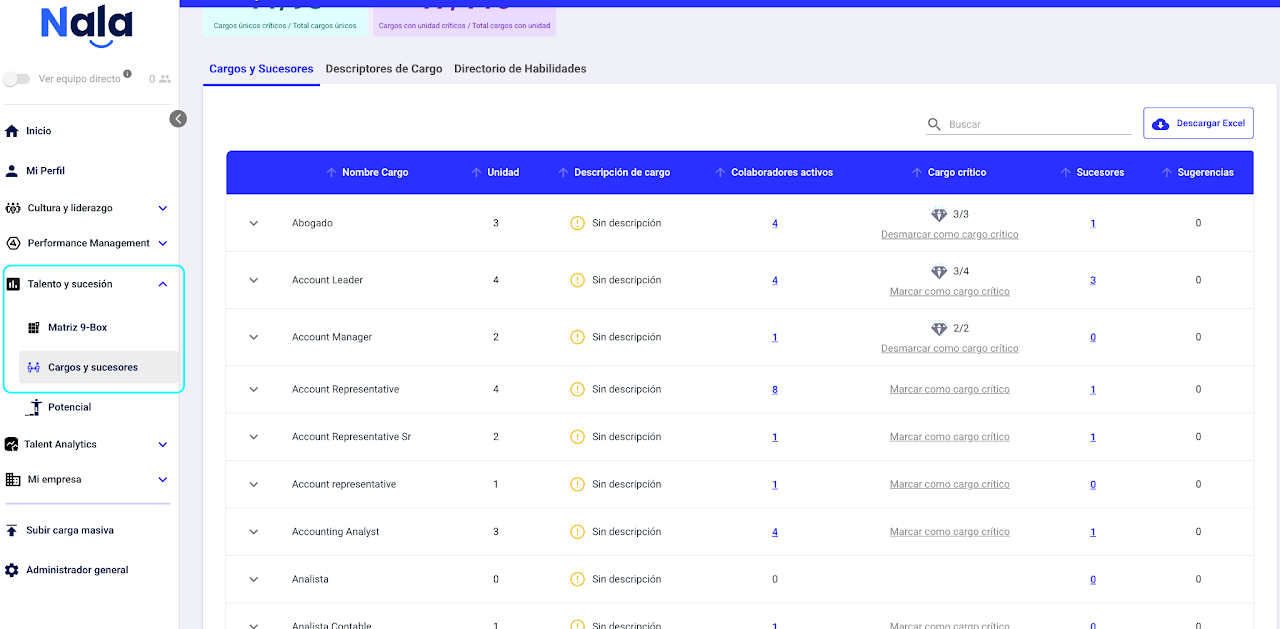
En el módulo de Talento y Sucesión, encontrarás la opción "Cargos y sucesores", en la primera pestaña podrás definir cuáles cargos dentro de tu organización son críticos.
Para marcar un cargo como crítico solo hace falta pulsar en la opción de "Marcarcomo cargo crítico".
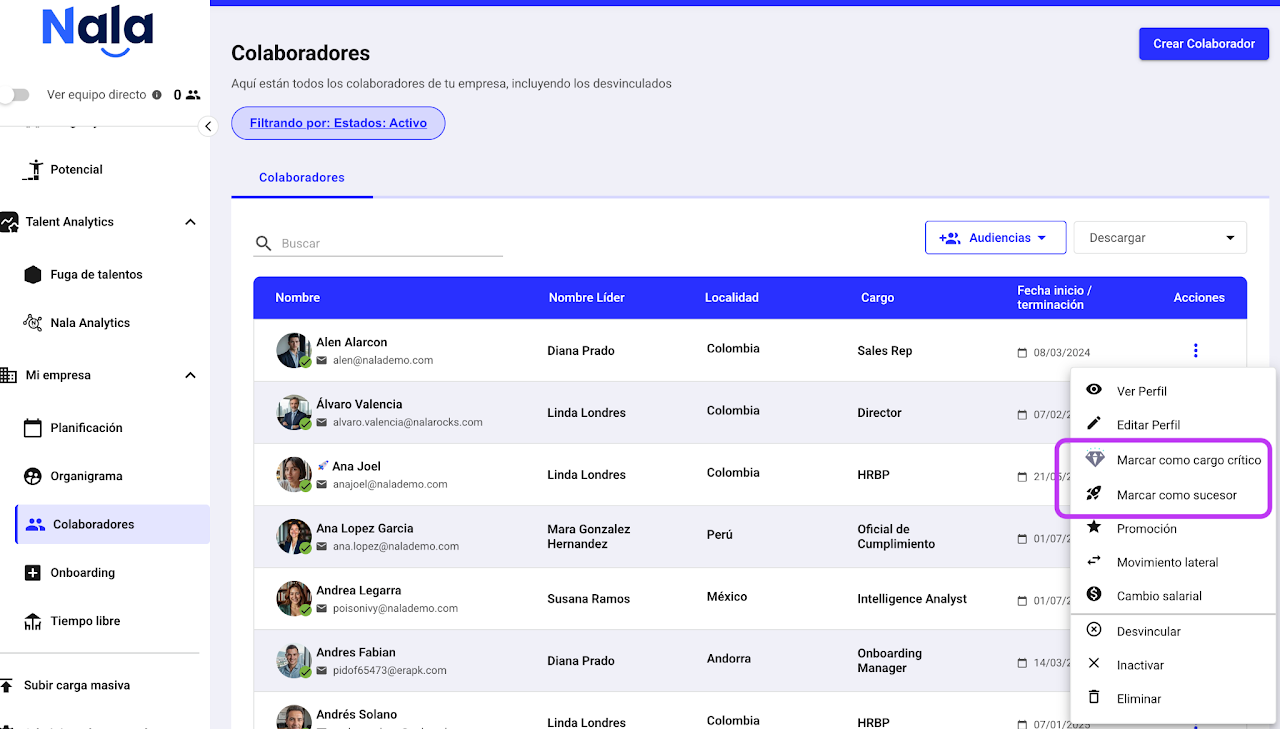
También podrás dirigirte a la tabla de colaboradores y buscar a quienes ocupan un cargo crítico, luego seleccionar los tres puntos y hacer clic en "Marcar como cargo crítico" esto automáticamente definira dicho cargo como crítico y marcará con un diamante 💎 a cada colaborador con el mismo nombre de cargo.
¿Cómo asignar sucesores?
Opción 1
Desde la tabla de colaboradores, selecciona los tres puntos y haz clic en "Marcar como sucesor".
Opción 2
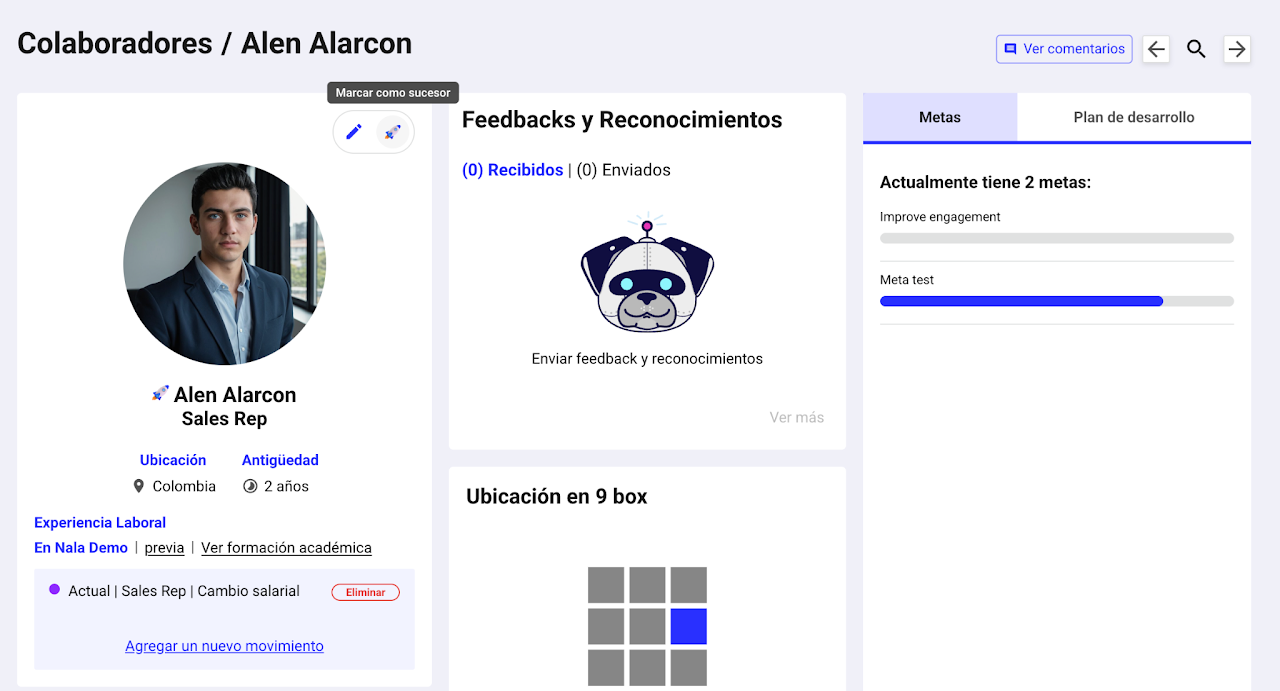
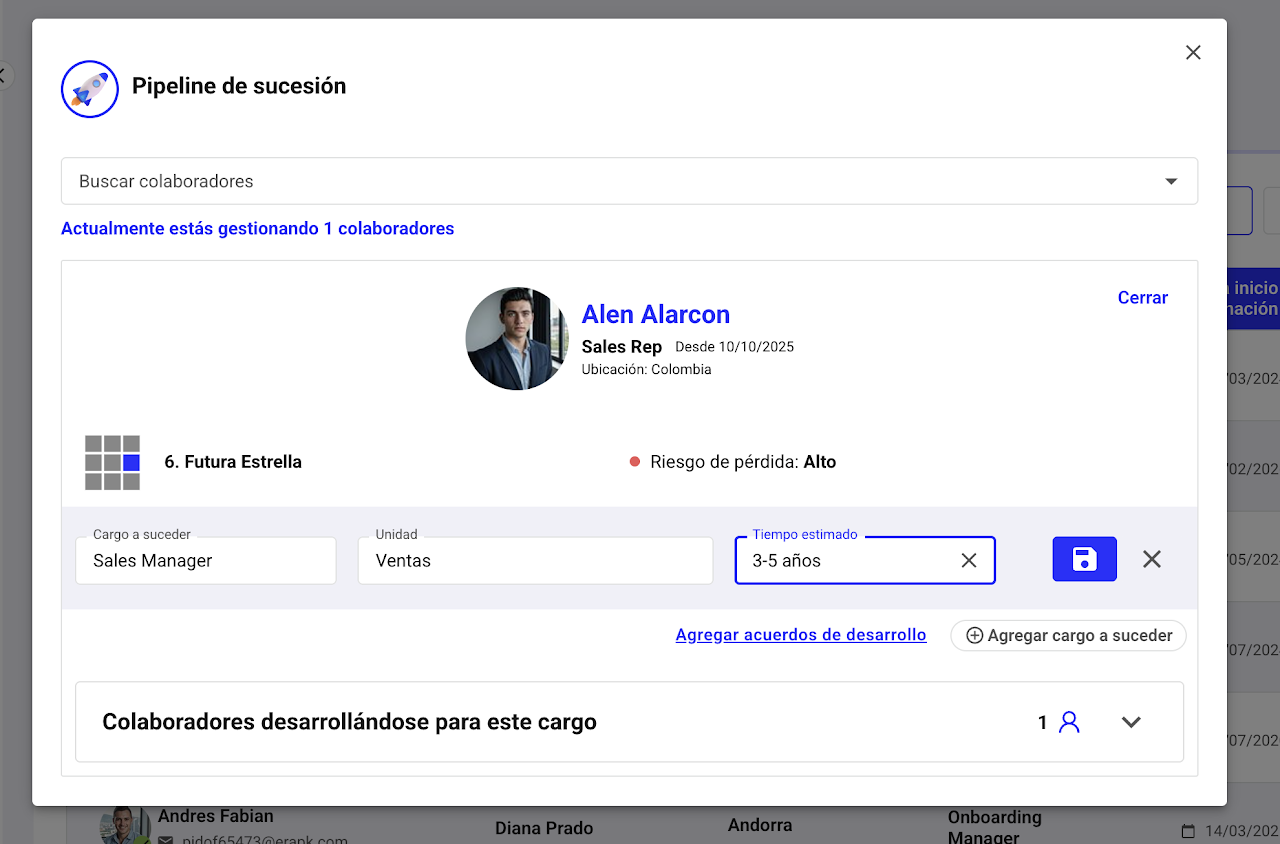
Desde el perfil del colaborador, selecciona el icono de cohete 🚀 "Marcar como sucesor".
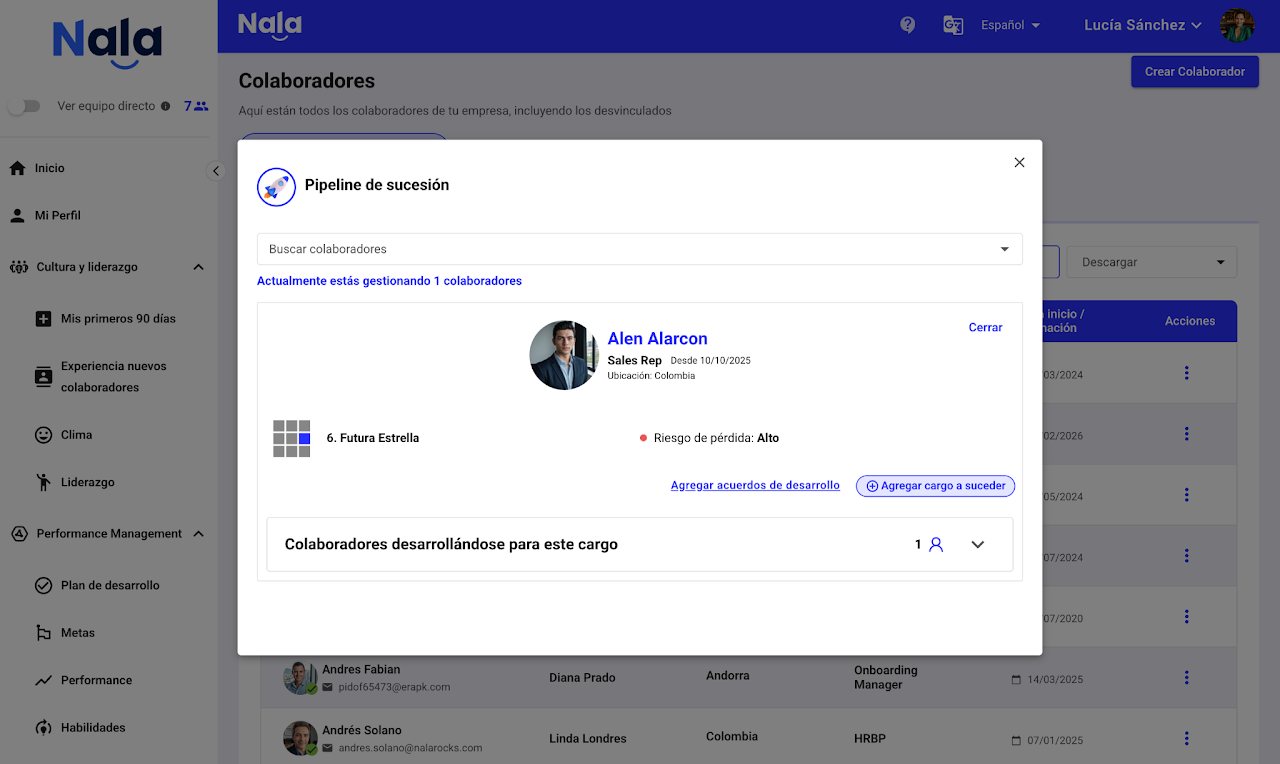
Se desplegará un modal en el que debes seleccionar "Agregar cargo a suceder" a su vez, al desplegar "Colaboradores desarrollándose para este cargo" visualizarás quienes se preparan para el cargo del colaborador en cuestión.
Después de seleccionar "Agregar cargo a suceder" busca el cargo, asocialo a la unidad y define el tiempo estimado de preparación o readiness del colaborador para llegar al puesto y selecciona guardar 💾.
9box Analytics
Ingresa con un perfil de Administrador y verifica que 9-Box Analytics esté habilitado para tu compañía.
01 · Seguimiento del ciclo
Seguimiento del ciclo es el resumen operativo del 9Box elegido. Reúne el avance de calibración, la cobertura de planes de desarrollo y de riesgos de talento, junto con las acciones que requieren seguimiento. Úsalo para identificar qué está completo y dónde quedan pendientes.
Como Administrador, revisa el alcance de empresa antes de coordinar el seguimiento de los líderes. El porcentaje de líderes cerrados no significa que la matriz haya sido publicada.
Cómo usarlo
Elige el ciclo que vas a revisar
En Talento y sucesión → 9-Box Analytics, abre Seguimiento del ciclo. Elige el proceso en Selecciona un 9-Box y el alcance: Equipo directo, Reportes matriciales o Todos, según las opciones de tu cuenta.
En la parte superior aparecen los tres indicadores. Debajo, las pestañas agrupan planes, sucesores, retención y ajustes pendientes. Sus contadores corresponden al alcance elegido.
“Todos” conserva tu alcance autorizado. Para acceder, la compañía necesita NBox activo y 9-Box Analytics habilitado por separado.
Acota la revisión con filtros
Abre Filtrando por, selecciona los criterios necesarios y pulsa Aplicar filtros. Puedes revisar, por ejemplo, una unidad, un líder o determinados cuadrantes.
El panel muestra los filtros disponibles para el ciclo seleccionado. La imagen permite ubicar las opciones y los botones del panel.
Cancelar descarta los cambios del panel. Limpiar filtros permite volver a seleccionar. La disponibilidad de opciones depende de los datos y permisos.
Comprueba el avance de calibración
Haz clic en el indicador de Calibración. Revisa cuántos líderes cerraron su calibración y consulta los estados del detalle: Cerrado, Completada no cerrada, En curso y Sin iniciar.
En este ejemplo, 1 de 1 líderes cerró su calibración: por eso el avance es 100%. El detalle permite identificar a quién dar seguimiento cuando existen pendientes.
El porcentaje mide líderes que cerraron; no mide personas calibradas ni confirma que la matriz esté publicada. Descargar Excel está disponible dentro del detalle.
Revisa la cobertura de planes
Abre el indicador de Planes de desarrollo. Revisa los líderes con todos los planes sugeridos asignados y las personas que siguen pendientes.
El detalle separa cobertura de bajo desempeño, Top Talent y sucesores. En la captura hay 3 personas pendientes y 0 de 1 líderes con todos sus planes asignados.
El indicador general y las coberturas por población tienen denominadores distintos. Si no hay personas aplicables, puedes ver N/D; revisa siempre los conteos.
Consulta la cobertura de riesgos de talento
Abre el indicador de Cobertura de riesgos de talento. Revisa los cargos críticos con sucesores y las coberturas de sucesores, Top Talent y alto impacto en riesgo.
Las tarjetas muestran el conteo y la cobertura de cada población. Las listas inferiores permiten identificar pendientes cuando existen casos aplicables.
En este ciclo las poblaciones de la captura tienen conteos 0/0. N.A. o N/D indica ausencia de una población aplicable; no lo interpretes como una cobertura de 0%.
02 · Evolución del talento
Evolución del talento permite revisar cómo cambia la distribución de las personas entre ciclos de 9Box. Incluye movimientos entre cuadrantes, tendencias de resultados y comportamientos, y dos matrices lado a lado. Sirve para preparar conversaciones con el contexto de cada población y configuración.
Usa la comparación para preparar las conversaciones de talento. Revisa primero la población y la configuración de ambos ciclos para evitar conclusiones basadas solo en el color o el nombre del cuadrante.
Cómo usarlo
Explora los cambios entre cuadrantes
Abre Evolución del talento → Cambios entre cuadrantes con Haz clic para explorar. Elige Desde Nine Box y Hasta Nine Box. Selecciona uno o varios cuadrantes y conserva al menos uno seleccionado.
El gráfico conecta la población inicial con la final: salidas de la empresa, personas fuera del ciclo, cambios positivos o negativos y personas nuevas en el ciclo. En el cuadrante 9 del ejemplo, la población pasa de 19 a 2.
“Nuevo en el ciclo” no significa nueva contratación. “Fuera del ciclo” no significa salida de la empresa. Usa Cerrar vista para regresar a las tarjetas.
Lee la evolución de los ejes
En Evolución de los ejes, selecciona los cuadrantes que quieras revisar. Consulta las líneas de resultados y comportamientos junto con los participantes de cada proceso.
Las líneas presentan promedios por ciclo; las barras inferiores muestran cuántas personas participan. Lee ambos datos juntos antes de comparar.
Los promedios pueden corresponder a poblaciones distintas. En esta pantalla los ciclos sin participantes muestran 0.0: evita interpretarlo como deterioro. Cerrar vista vuelve a las tarjetas.
Compara dos matrices con el mismo criterio de lectura
Abre Comparación entre ciclos y elige Primer Nine Box y Segundo Nine Box. Alterna entre Todos los colaboradores y Colaboradores activos; elige Mostrar distribución o Mostrar colaboradores.
Las dos matrices se muestran juntas. Revisa la población y la distribución de cada una, además de los ciclos seleccionados en los controles superiores.
Cada matriz conserva sus nombres, colores y rangos. Un cambio de configuración puede cambiar la ubicación sin demostrar mejora o retroceso. Cerrar vista regresa a las tarjetas.
03 · Rotación y riesgo de salida
Rotación y riesgo de salida reúne las salidas por año y cuadrante y las señales que requieren atención para retener talento clave. Combina una lectura de rotación con una lista de personas a priorizar; las señales orientan el seguimiento y no predicen la salida de una persona.
Prioriza las conversaciones de retención con las personas responsables. Las señales y el orden de atención requieren contexto; no son un pronóstico individual de salida.
Cómo usarlo
Elige el año y el tipo de salida
Abre Rotación y riesgo de salida. En Salidas por cuadrante, selecciona el Año de salida y alterna entre Voluntaria e Involuntaria. Revisa las salidas y los casos de alto impacto por cuadrante.
Los controles del año y del tipo de salida están sobre la matriz. Debajo comienza Riesgo de pérdida de talento clave, con el total identificado y sus motivos.
Revisa el año y el tipo seleccionados antes de interpretar las cifras. Las señales de riesgo requieren contexto y no constituyen un pronóstico individual.
Revisa las personas a priorizar
En Riesgo de pérdida de talento clave, revisa el total y la lista Personas a priorizar. Lee los motivos y la prioridad de cada persona para preparar el seguimiento.
La captura muestra seis personas de un total mayor. Cada fila incluye señales que explican por qué aparece en la lista y permite contextualizar su prioridad.
Se muestran hasta seis personas a la vez. La prioridad no es una probabilidad de salida. La señal de más de 55 años no confirma jubilación; las relaciones de sucesión son actuales, no una reconstrucción histórica completa.
Combina motivos para enfocar la revisión
Selecciona los motivos que quieras combinar: Ninebox superior derecha, Cargo crítico, Alto impacto, Sucesor asignado o Riesgo de jubilación de talento clave (>55). Retira motivos para ampliar la lista.
En este ejemplo están seleccionados Cargo crítico y Alto impacto y no hay coincidencias. La lista exige que una persona cumpla todos los motivos elegidos; cada persona aparece una sola vez.
Descargar Excel permite trabajar con el alcance consultado. Conserva los motivos para revisar sus coincidencias o retíralos para consultar la lista completa.
04 · Actuar desde los pendientes
Los pendientes de Analytics son accesos directos a los recorridos de desarrollo, sucesión, retención y ajustes. Cada acción abre otra pestaña con la persona o el cargo correspondiente. Los pasos siguientes muestran cuatro recorridos alternativos: elige el que corresponda a tu pendiente.
Verifica la persona, el cargo y el proceso de destino antes de guardar. Revisa cada acción con los permisos correspondientes; el acceso a Analytics no amplía por sí solo los permisos de edición.
Cómo usarlo
Crea un plan desde el pendiente de desarrollo
En Seguimiento del ciclo → Planes por asignar, pulsa Crear plan de acción en la fila de la persona. Se abre otra pestaña con Plan Individual de Desarrollo y Nuevo Acuerdo.
La persona ya está seleccionada en el formulario. Completa título, fechas, categoría, descripción y demás campos necesarios; revisa la visibilidad antes de guardar.
Abrir el formulario no crea el acuerdo. Guarda cuando corresponda o usa Cancelar para salir sin crearlo.
Abre el cargo que necesita sucesores
En Sucesores por definir, pulsa Agregar sucesores. Se abre otra pestaña con la Matriz 9-Box y el detalle del cargo correspondiente.
La captura muestra el cargo, su unidad, las personas que lo ocupan y quienes se desarrollan para él. Revisa este contexto y pulsa Agregar colaborador para continuar el flujo.
Comprueba el cargo y la unidad antes de asignar. Abrir el detalle no registra un sucesor.
Localiza a la persona sin plan de retención
Vuelve a Seguimiento del ciclo y abre Planes de retención por asignar. Busca la fila de la persona y pulsa Asignar plan.
La pestaña muestra el contador de pendientes y la acción de cada fila. El botón permite llegar al registro de la persona sin buscarla otra vez en la matriz.
La acción abre otra pestaña con la Matriz 9-Box, la persona filtrada y el editor de retención en su fila.
Elige el plan en el editor de la matriz
En la pestaña que se abrió, verifica la persona y revisa el campo Plan de retención. Selecciona la opción adecuada y usa Guardar cuando corresponda o Cancelar para descartar.
En el ejemplo aparecen Mejorar beneficios, Aumentar salario y Movimiento de carrera. El editor está dentro de la fila de la matriz.
Las opciones son las disponibles para ese registro. El acceso a Analytics no amplía tus permisos de edición.
Abre un ajuste que requiere revisión
Regresa a Analytics y abre Ajustes por resolver. Revisa la persona y pulsa Abrir 9-Box en su fila.
El listado reúne los ajustes pendientes del alcance seleccionado. En el ejemplo, la fila de Carlos Díaz permite ubicar el acceso a su registro.
La acción abre otra pestaña con el proceso correspondiente. Antes de continuar, comprueba que sea el ciclo que deseas revisar.
Revisa el panel de la persona
En la matriz de destino, revisa el panel de la persona: fortalezas, oportunidades, próximos pasos y los demás campos disponibles. Confirma la identidad y el proceso antes de continuar.
La captura muestra el panel de Carlos Díaz junto a la matriz. El contexto del proceso y los datos personales permanecen visibles durante la revisión.
Si el destino no tiene registros o no está disponible, vuelve a Analytics y revisa el pendiente. Abrir el panel no confirma ni guarda un ajuste.
05 · Matriz 9-Box: filtros y decisiones de sucesión
La Matriz 9-Box permite revisar poblaciones mediante filtros y gestionar sugerencias de sucesión. Puedes decidir por persona o sobre una selección, consultar el historial y, como Administrador, configurar la aprobación de líderes por proceso. Estos son recorridos independientes dentro de la matriz.
Como Administrador, puedes revisar y decidir las sugerencias pendientes y configurar si las nuevas sugerencias de líderes requieren aprobación en cada 9Box.
Cómo usarlo
Segmenta la matriz con filtros combinados
Abre Talento y sucesión → Matriz 9-Box, selecciona el proceso y abre Filtrando por. Combina Líder matricial, Riesgo de pérdida, Impacto de pérdida, Plan de retención y varios cuadrantes, cuando estén disponibles.
La captura muestra los filtros de riesgo, impacto y retención de Ninebox 2024. Al reabrir un filtro puedes conservar las selecciones y agregar o quitar opciones. Pulsa Aplicar filtros.
Un filtro puede no aparecer si no hay datos para ese criterio. Líder matricial requiere asignaciones existentes. Cancelar descarta los cambios temporales; usa el control de limpieza para borrar las selecciones.
Selecciona las sugerencias que vas a resolver
Abre Sugerencias de sucesores. Revisa persona, cargo propuesto, quién la sugirió y fecha. Para decidir en una fila, usa Aprobar o Rechazar; para una decisión masiva, marca los pendientes y revisa el contador.
En la captura hay cuatro pendientes seleccionados. La casilla del encabezado selecciona la página actual; Aprobar y Rechazar actúan sobre la selección. Limpiar la quita.
Si existen más páginas y se ofrece seleccionar todos los resultados, comprueba que el total corresponda a los pendientes filtrados antes de continuar.
Verifica la cantidad antes de confirmar
Pulsa Aprobar o Rechazar y revisa la confirmación. Comprueba que la acción y la cantidad coincidan con el conjunto elegido.
La confirmación del ejemplo indica cuatro sugerencias. No, cancelar vuelve a la tabla sin ejecutar la decisión. Confirma únicamente cuando el conjunto sea correcto.
La pantalla advierte que la acción no se puede deshacer.
Configura la aprobación de líderes para este 9Box
Con el proceso seleccionado, abre el engranaje Ajustes Generales → Aprobación de sucesores. Revisa Aprobación de sugerencias de sucesores por líderes.
Activada: las sugerencias de líderes requieren aprobación de Administrador o Talent Manager. Desactivada: las nuevas selecciones de sucesores y movimientos de carrera de líderes se registran directamente.
El Administrador modifica esta configuración, independiente por 9Box. Desactivarla no aprueba automáticamente sugerencias pendientes anteriores.
Consulta el historial de decisiones
En Sugerencias de sucesores, revisa las decisiones históricas del 9Box. Consulta el estado, la persona responsable de resolver y la fecha, cuando estén disponibles.
La captura muestra sugerencias aprobadas y rechazadas junto con el responsable y la fecha. Permite revisar qué decisión quedó registrada en ese proceso.
Una sugerencia pendiente puede aparecer en varios procesos en calibración. Al resolverse deja de estar pendiente y su decisión histórica queda en el 9Box donde se realizó.
Busca el cargo a suceder mediante una persona
En Visión general, abre Posibles movimientos de carrera de la persona y consulta su Pipeline de sucesión. Pulsa Agregar cargo a suceder.
Usa Persona a suceder (opcional) para completar su cargo y unidad actuales, o elige Cargo a suceder y Unidad directamente. Completa Tiempo estimado y revisa la propuesta antes de guardarla.
La sucesión queda vinculada al cargo y la unidad. La búsqueda de una persona ayuda a encontrarlos; no crea una relación permanente con esa persona.