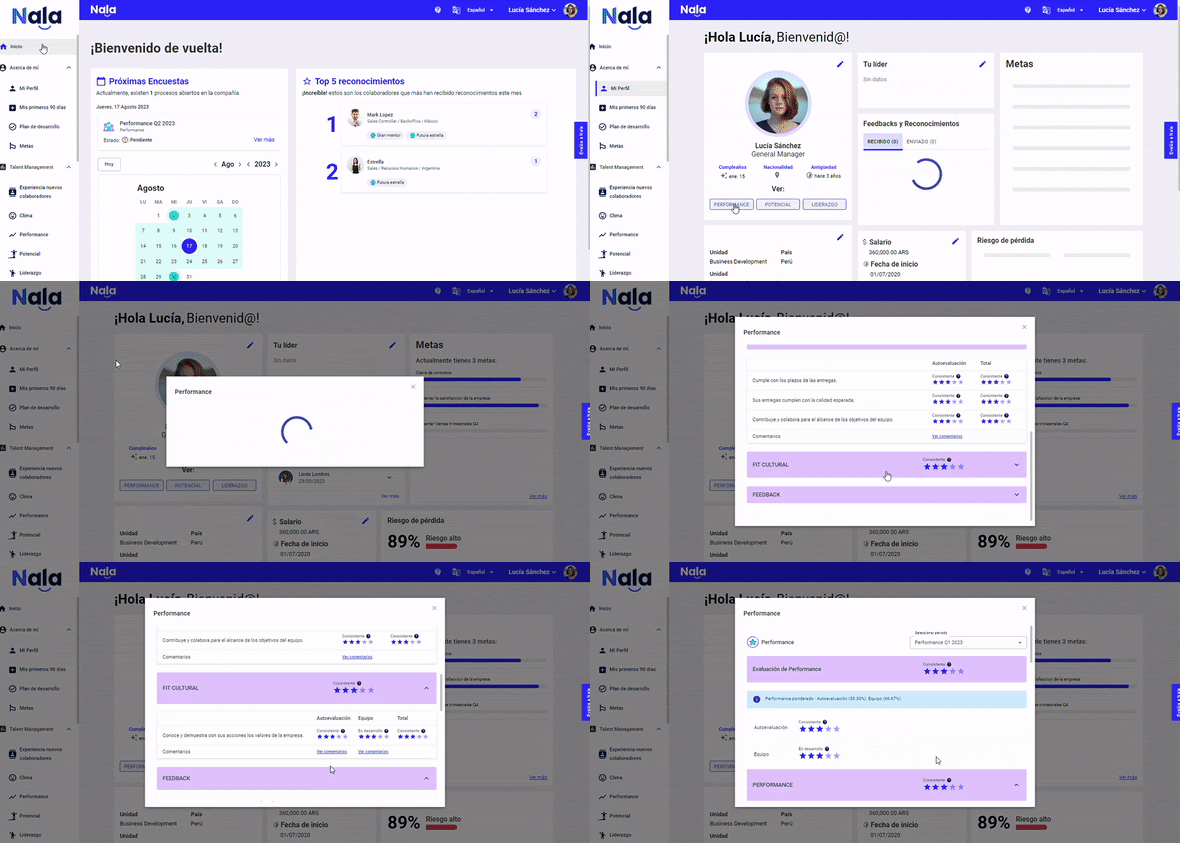
Performance
Durante la evaluación
¿Cómo evaluar a mi equipo?
Evaluar a tu equipo en Nala es un proceso simple, pero hay algunas buenas prácticas que te ayudarán a hacerlo de forma más eficiente y justa:
1. Evalúa a todo tu equipo en conjunto
Cómo líder al evaluar a tu equipo o como colaborador al evaluar pares y cliente interno, siempre que aplique, puedes evaluar a todos en un mismo flujo. Selecciona "ver más" y luego "Comenzar" para que se despliegue una matriz.
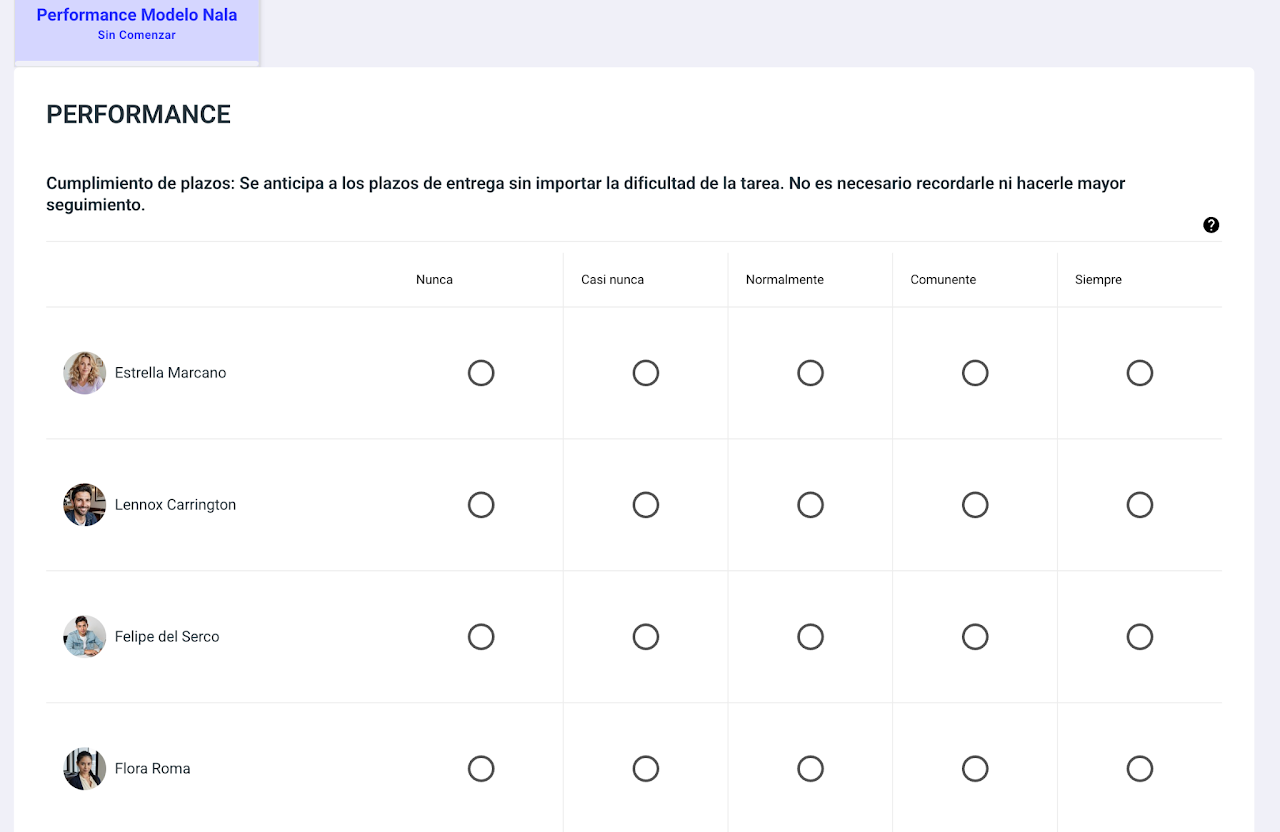
👉 Este es el formato que recomendamos, ya que:
Te permite ahorrar tiempo
Facilita la comparación entre personas
Ayuda a reducir sesgos y mantener criterios consistentes
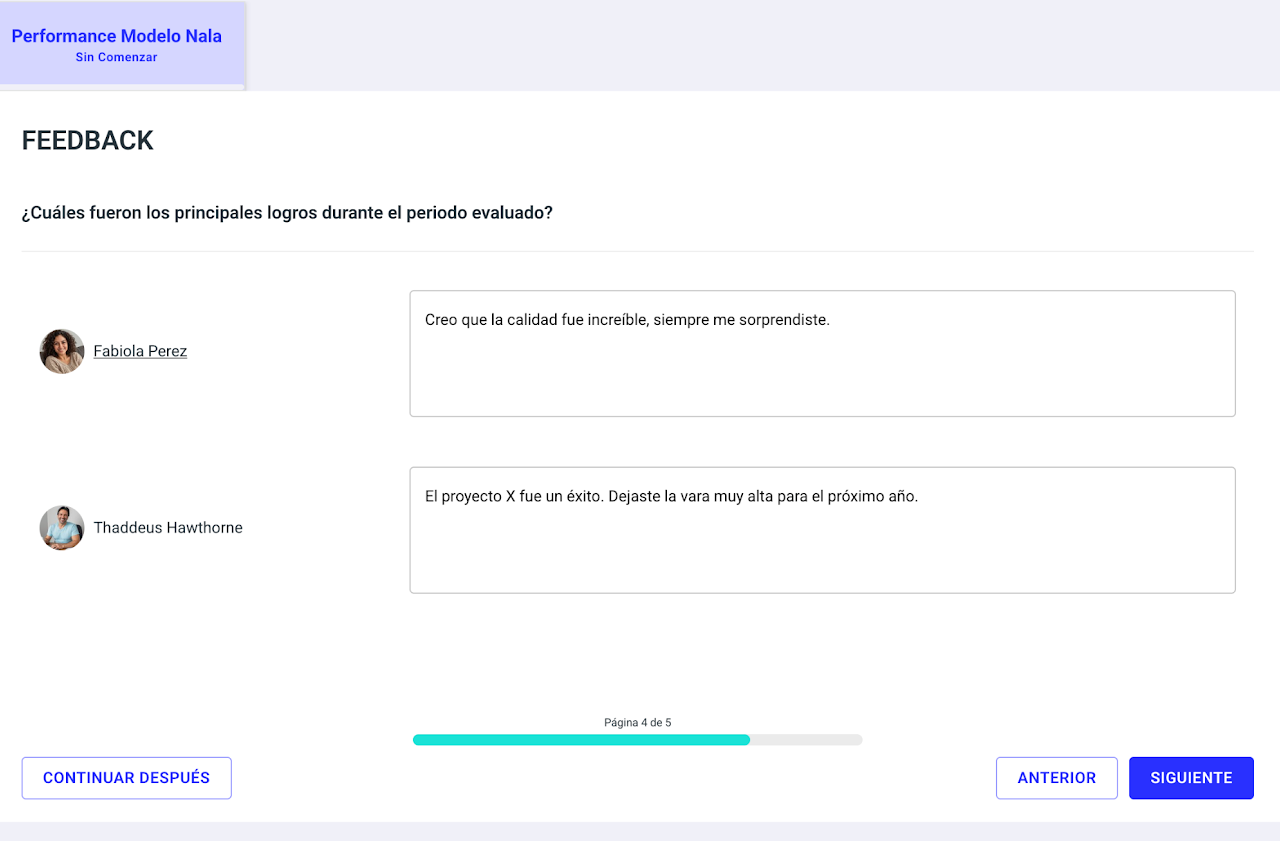
2. Usa las preguntas abiertas para dar feedback de valor
Si tu evaluación incluye preguntas abiertas, aprovecha ese espacio para entregar retroalimentación concreta.
💡 Algunas recomendaciones:
Destaca fortalezas específicas
Menciona oportunidades de mejora claras
Sé constructivo y accionable
Esto es clave para que la persona entienda qué está haciendo bien y cómo puede seguir creciendo.
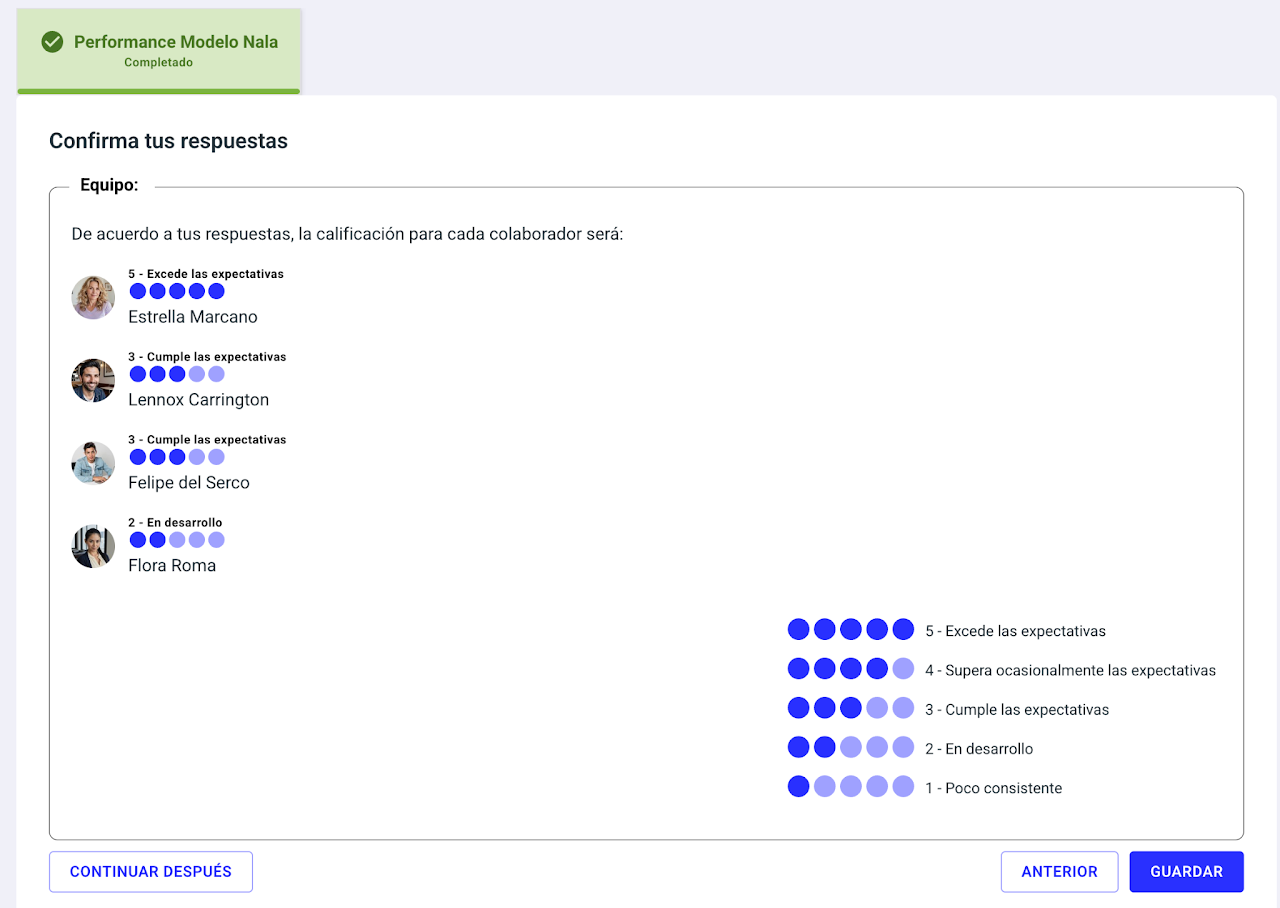
3. Revisa la nota antes de enviar
Antes de enviar tu evaluación, verás la nota final que se reflejará en Nala.
👉 En este paso puedes:
Revisar si la calificación es coherente con tus respuestas
Volver atrás y ajustar lo que sea necesario
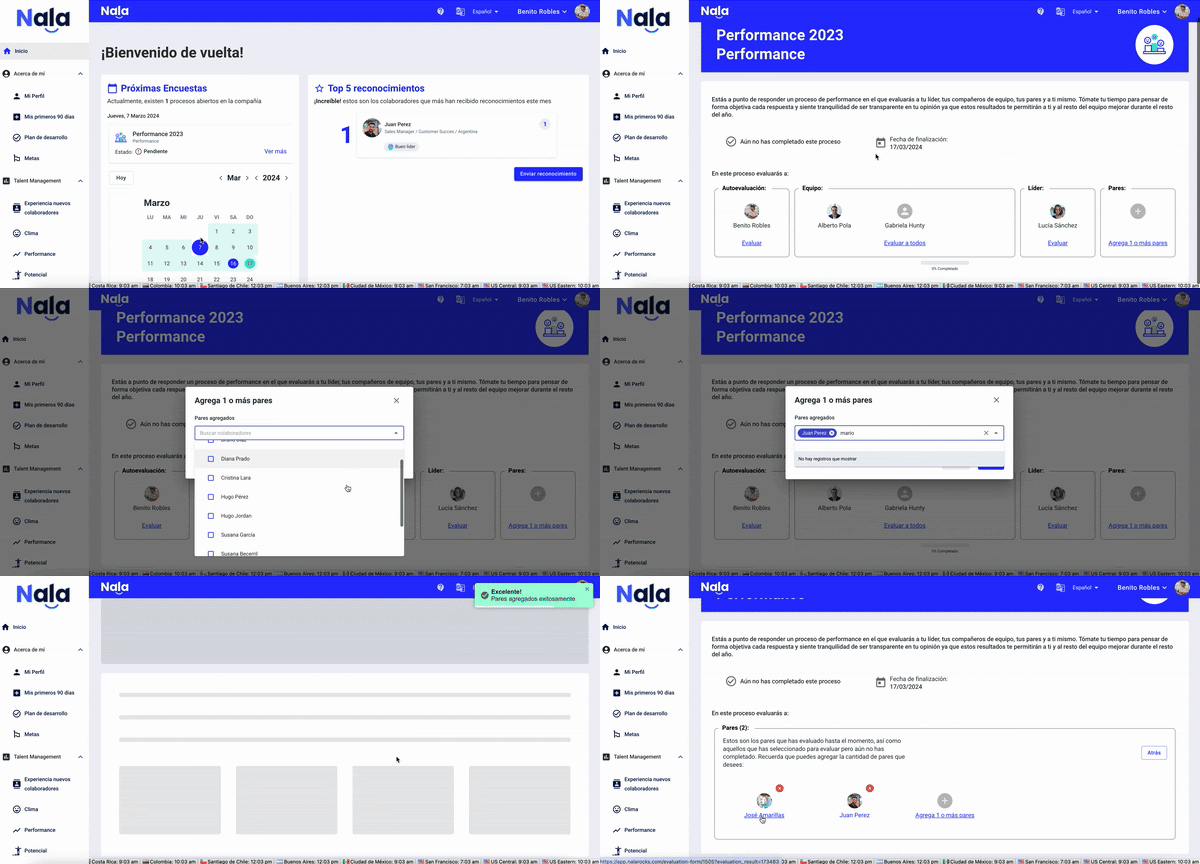
¿Puedo seleccionar pares para la evaluación de performance?
Sí, siempre que tu organización tenga esta opción habilitada, podrás elegir a las personas que evaluarás como pares.
Sabemos que no siempre trabajamos únicamente con quienes están en nuestro mismo equipo. Muchas veces colaboramos más estrechamente con personas de otras áreas. Por eso, podrás seleccionar a quienes realmente trabajan contigo y sobre quienes crees que puedes entregar un feedback valioso para su desarrollo.
Importante:
Las evaluaciones de pares, al igual que las que realizas sobre tu líder, son completamente confidenciales.
La persona evaluada verá únicamente resultados consolidados, sin acceso a respuestas individuales ni a la identidad de quienes evaluaron.
¿Puedo ver los resultados de la autoevaluación de mi equipo?
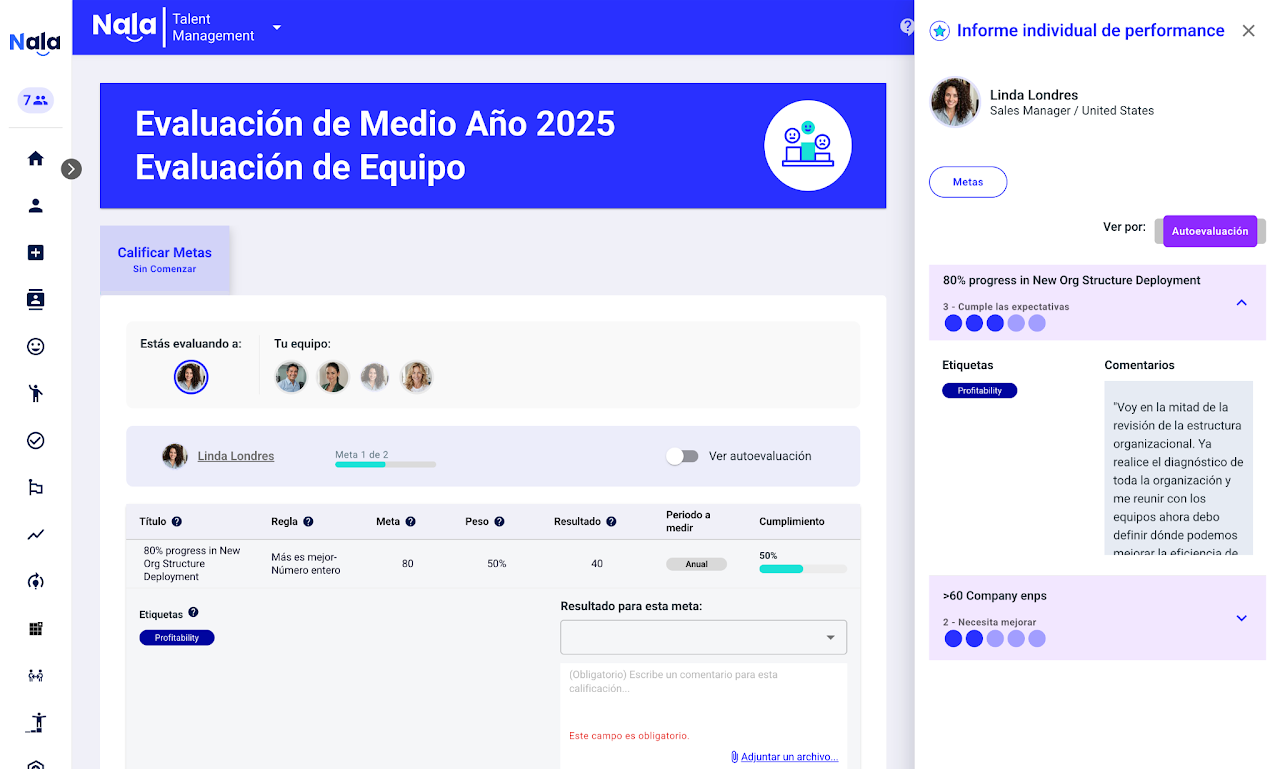
Como líder, tienes acceso a los resultados de la autoevaluación de tu equipo, lo que te permite contrastar tus evaluaciones con la percepción de cada colaborador.
¿Cómo hacerlo?
En evaluaciones de metas:
Si la opción está disponible, puedes activar el switch “Ver autoevaluación”.
Esto te permitirá revisar el resultado por pregunta y comparar directamente con tu evaluación.
Desde el listado de colaboradores:
Haz clic en el nombre del colaborador (cuando aparece subrayado).
Se abrirá un panel a la derecha con el detalle de sus resultados.
Importante:
Solo podrás visualizar estos resultados si el colaborador ya completó su autoevaluación.
Esta información está disponible únicamente para ti como líder.
¿Cómo evaluar las metas?
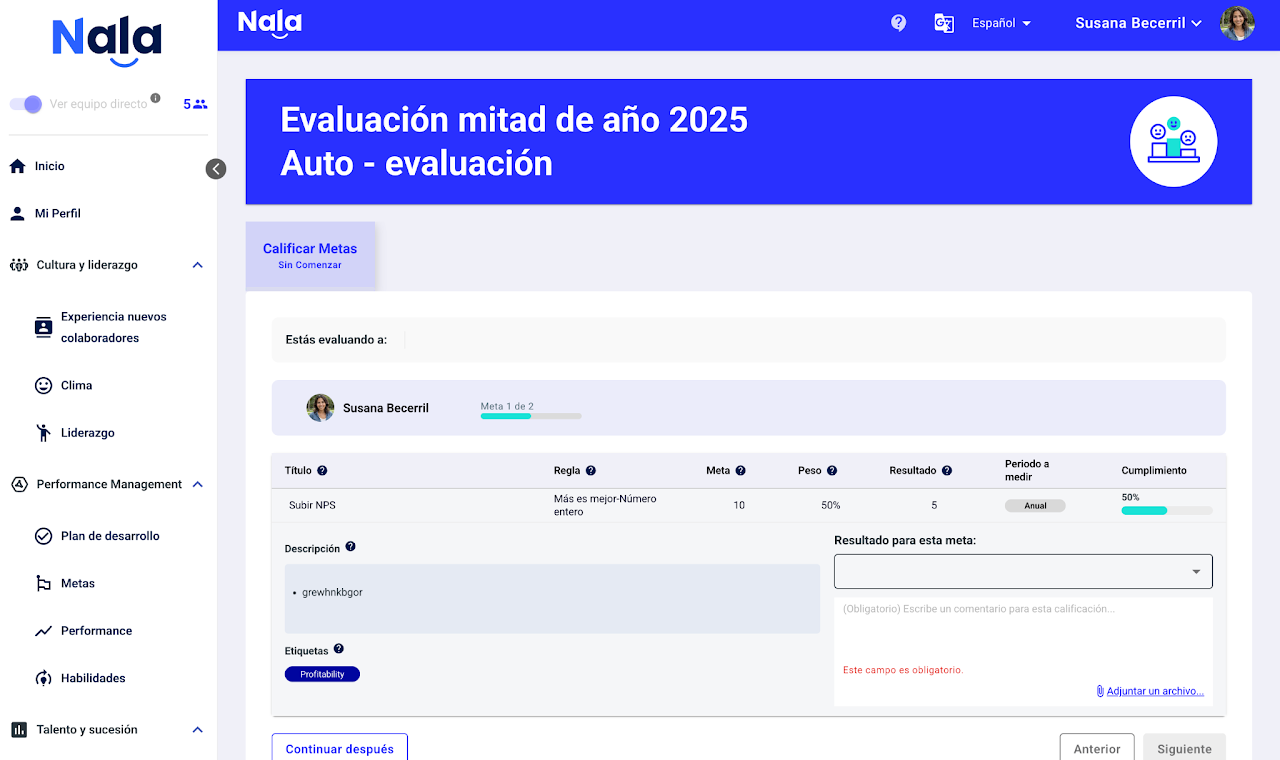
Si las metas están incluidas dentro del proceso de evaluación de desempeño, podrás evaluarlas directamente desde el formulario de evaluación.
Primero, recibirás una notificación por correo electrónico. Luego, podrás ingresar a la plataforma y acceder desde el inicio, donde verás la evaluación disponible.
Dentro del formulario, encontrarás una pestaña específica de Metas. En esta sección podrás:
Definir el resultado de cada meta, correspondiente al nivel de cumplimiento final del objetivo.
Agregar comentarios para contextualizar la evaluación.
Subir archivos de respaldo (opcional) para fundamentar o justificar el cumplimiento.
Una vez finalizada la evaluación, los resultados de las metas no podrán ser editados, por lo que es importante revisarlos antes de enviar.
Avance de Performance por fases individuales
Las fases indican en qué parte del proceso está cada persona. En un mismo proceso puede haber personas En curso, en Calibración, en Feedback o en Finalizado. Gestionar el avance por grupos permite mover a las personas seleccionadas sin esperar a que toda la organización termine una fase.
Administradores con permiso de gestión, dentro de su alcance. Las fases y los destinos disponibles dependen de la configuración del proceso.
Consulta las fases
En Performance Management > Performance, selecciona el período y revisa las cantidades de cada fase. Abre el detalle para identificar a las personas y consultar su participación.
Prepara el movimiento
Selecciona Gestionar avance por grupos. Define la fase de origen y el destino permitido; filtra y selecciona las personas o grupos que quieres mover.
Revisa y confirma
Comprueba la vista previa, el alcance y las consecuencias antes de confirmar. Al terminar, revisa el resultado y consulta Ver historial de movimientos. Si cambió el conjunto de personas, genera una nueva vista previa.

Finalizado no significa necesariamente que todas las actividades estén completas. Mover personas no equivale a cerrar definitivamente el proceso y volver a En curso no borra las respuestas ya enviadas. Al cerrar el proceso, las personas sin ninguna evaluación quedan en Finalizado con estado Sin evaluación y no generan reporte individual. Las descargas de participación están en el detalle de las fases; el historial de movimientos no ofrece descarga.
¿Cómo se visualizan las respuestas de pares y equipo en los reportes individuales?
Las evaluaciones realizadas por pares, cliente interno y equipo son confidenciales. En los reportes individuales, la persona evaluada podrá ver un resultado consolidado de cómo fue percibida, pero no tendrá acceso a respuestas individuales.
Esto permite promover una retroalimentación más honesta y constructiva, cuidando la confidencialidad de quienes participan en el proceso. Por lo mismo, te recomendamos responder de manera transparente, siempre manteniendo un tono profesional y orientado al desarrollo.
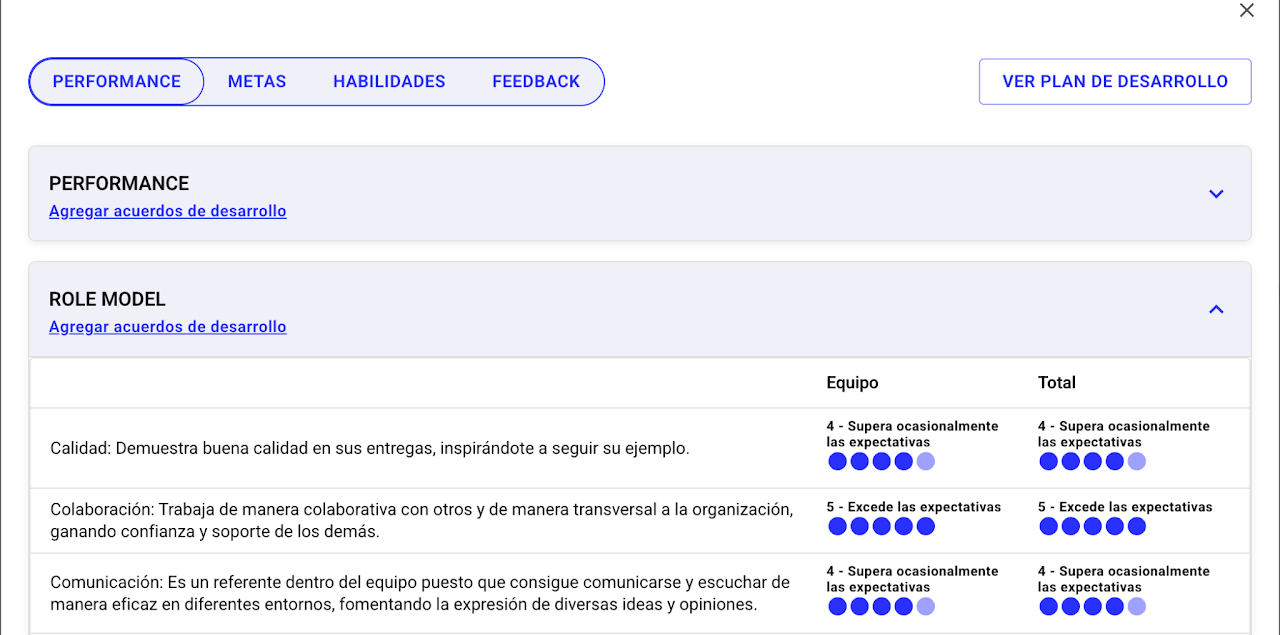
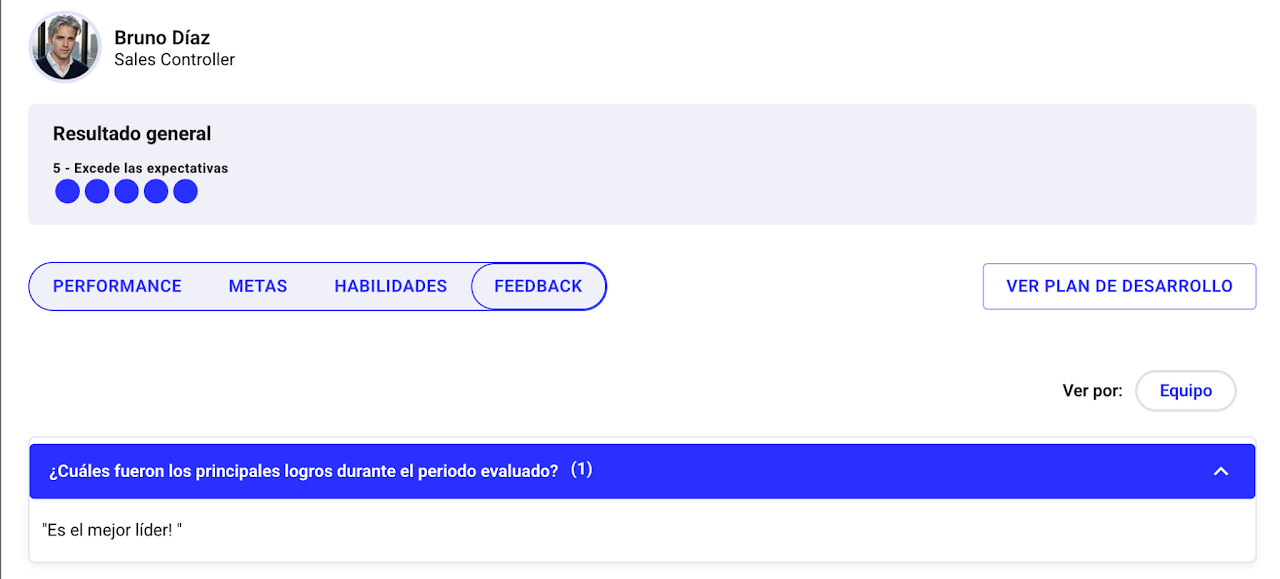
Si la evaluación tiene preguntas abiertas se agruparan por actor (equipo, pares o cliente interno) y se visualizarán en "Feedback"
Calibración
Calibración manual de Performance
La calibración permite revisar el resultado de desempeño antes de su publicación. En la modalidad manual completas una evaluación independiente con las respuestas que deben reflejarse en el resultado calibrado. Las evaluaciones, comentarios y respuestas originales de los líderes se conservan.
Administradores y líderes con permiso de calibración, para las personas de su alcance y cuando el proceso permita esta acción.
Abre la calibración
En Performance Management > Performance, selecciona el período. Busca a la persona en Performance - Equipo y abre el lápiz de calibración. Si no la encuentras, revisa los filtros, incluido Con calificación líder.
Completa la evaluación manual
Selecciona la modalidad manual disponible y responde las preguntas, metas y habilidades aplicables. Revisa la previsualización de respuestas, secciones y nota final; esta modalidad no consiste en elegir solamente una nota objetivo.
Justifica y guarda
Selecciona el motivo de calibración; usa Otros si ninguno describe el caso. Escribe una justificación: un campo vacío o compuesto solo por espacios no permite guardar. Guarda y comprueba el resultado calibrado en el reporte.

La modalidad automática ajusta a una calificación objetivo; la manual conserva las notas seleccionadas en la evaluación independiente. Calibrar no cambia las respuestas originales de los líderes ni elimina los aportes de otros evaluadores. El acceso depende de los permisos y del estado del proceso.
Preparar y entregar feedback de Performance
El feedback registra la conversación sobre los resultados y permite dejar fortalezas, oportunidades y acuerdos de desarrollo. Puedes preparar un borrador y revisar el reporte individual mientras redactas. Guardar un borrador y enviar el feedback son acciones diferentes.
Administradores y líderes autorizados para dar feedback, dentro de su alcance. Ser administrador no habilita automáticamente la entrega en nombre de cualquier líder.
Abre el editor
En Performance - Equipo, selecciona Feedback pendiente o Feedback redactado. También puedes entrar desde la tarea correspondiente en Inicio. Comprueba la persona y el período antes de redactar.
Prepara la conversación
Revisa el reporte, registra la fecha y escribe el comentario visible para la persona. Puedes editar el feedback sugerido cuando esté disponible. Las notas internas se mantienen separadas. Desde Inicio, el reporte aparece junto al editor; Ocultar reporte y Ver reporte individual conservan lo escrito.
Guarda o entrega
Usa Guardar para más tarde para conservar un borrador. Envía cuando la fase y tus permisos lo permitan. Si entregas en lugar del líder directo, revisa la confirmación: una vez enviado, los demás líderes ya no podrán entregar ese mismo feedback.

Guardar para más tarde no entrega el feedback. La publicación de resultados y la confirmación de recepción siguen la configuración del proceso; no todos los procesos exigen la misma condición. Las notas internas no aparecen como comentario visible para la persona evaluada.
Etapa de feedback
¿Qué es la etapa de feedback en la evaluación de desempeño?
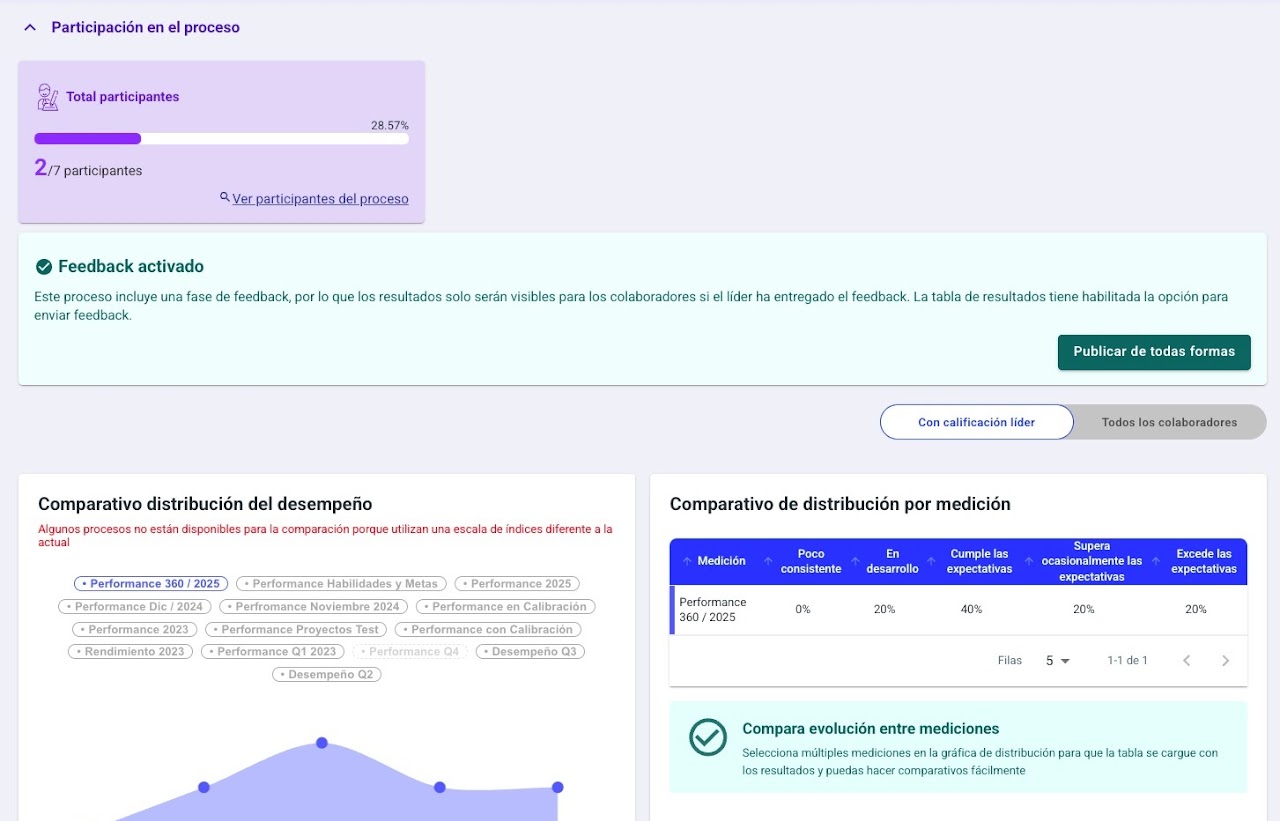
La etapa de feedback es el momento en que la organización asegura que cada colaborador tenga una conversación con su líder sobre sus resultados antes de poder visualizarlos en la plataforma.
Durante esta etapa:
El Administrador o Administrador de Performance habilita este espacio en Nala.
Los líderes (jefaturas directas) deben confirmar que tuvieron la conversación de feedback con su colaborador.
Pueden enviar un feedback general que será visible en el reporte individual de performance.
Asociar comentarios ocultos para el colaborador sobre planes de desarrollo, seguimiento, etc.
Una vez confirmada, la plataforma invita al colaborador a:
Confirmar que la conversación ocurrió
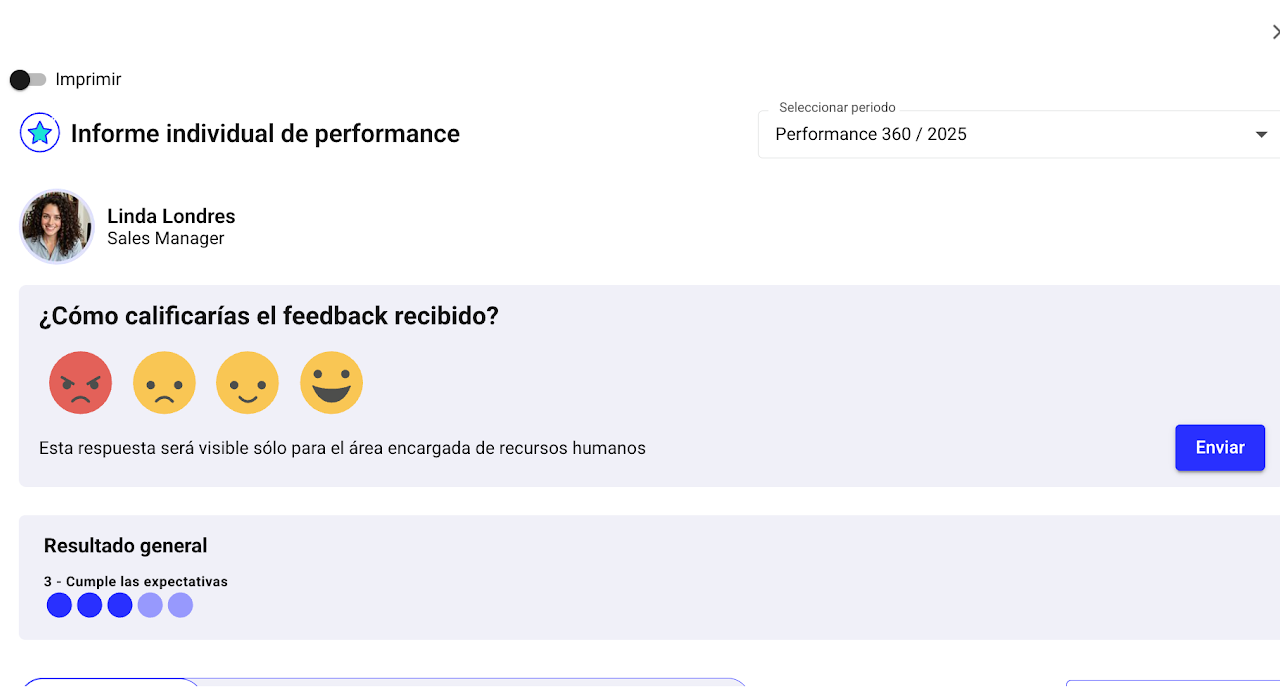
Evaluar la calidad de esa instancia
👉 Las respuestas del colaborador son confidenciales y solo pueden ser vistas por:
Administrador
Talent Manager
Administrador de Performance
Los líderes no tienen acceso a estos comentarios.
¿Se pueden liberar los resultados sin haber dado feedback?
Sí. El administrador puede seleccionar la opción “Publicar de todas formas”, lo que permite que los colaboradores vean sus resultados aunque su líder aún no haya confirmado la conversación.
Esto:
No elimina la etapa de feedback
No borra la información asociada
Solo permite adelantar la visualización de resultados
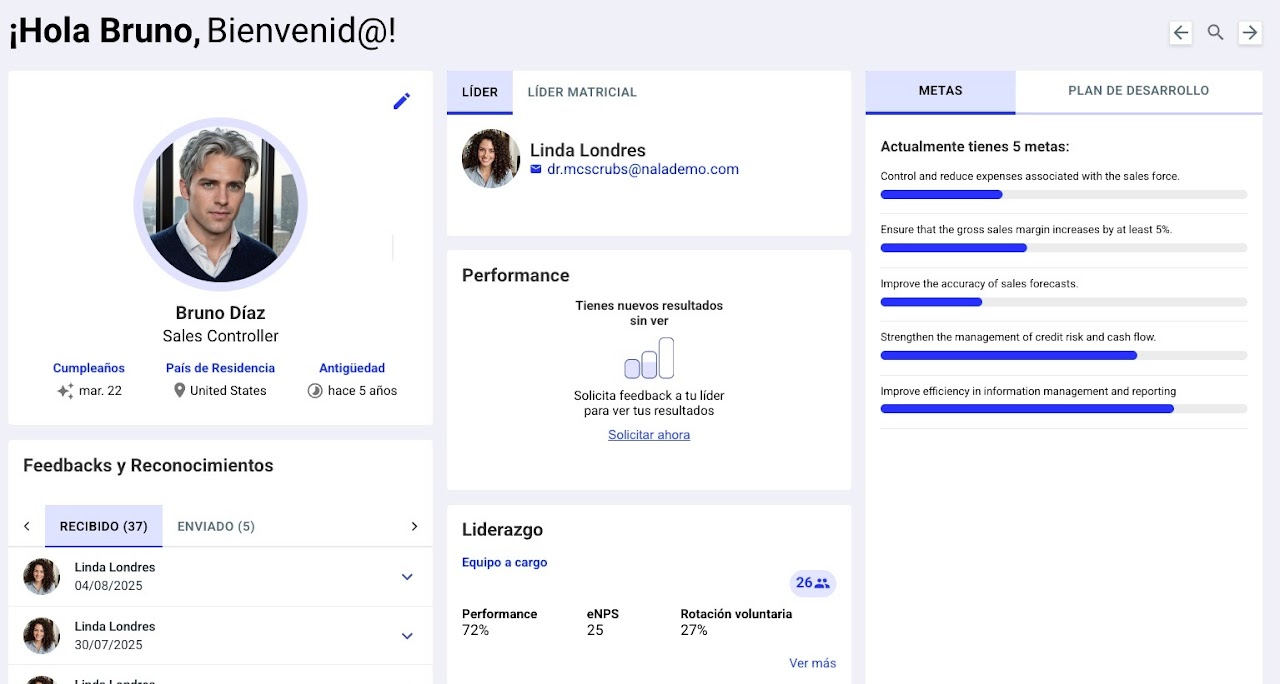
¿Puedo solicitar feedback si aún no lo he recibido?
Sí. Si la etapa de feedback está en curso, puedes:
Ir a tu perfil
Revisar la tarjeta de Performance
Hacer clic en “Solicitar feedback”
Esto enviará una notificación automática a tu líder para recordarle que debe realizar y registrar la conversación.
¿Cómo confirmar y ver mis resultados?
Una vez iniciada la etapa de verificación de feedback, podrás gestionar este proceso directamente desde tu perfil.
1. Solicitar feedback (si aún no lo has recibido)
Desde tu perfil, en la tarjeta de Performance, puedes hacer clic en “Solicitar feedback” para enviar un recordatorio automático a tu jefatura.
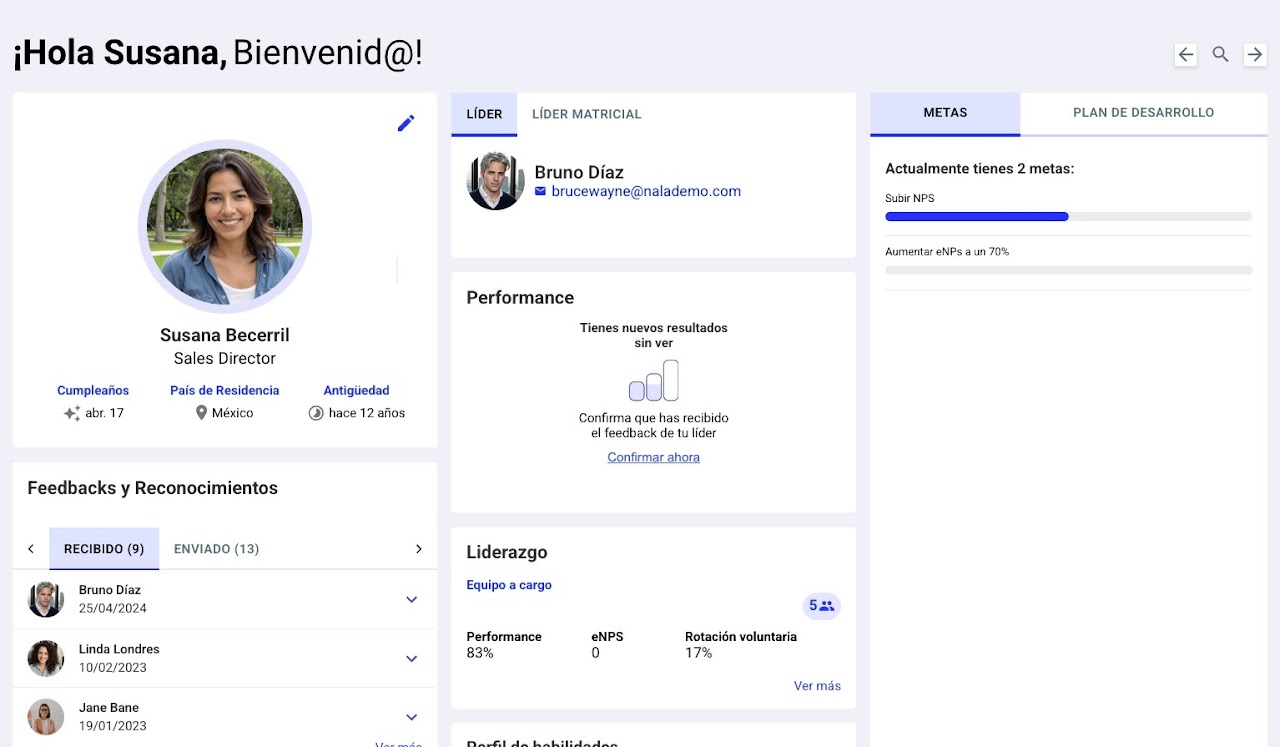
2. Confirmar el feedback recibido
Cuando tu líder haya tenido la conversación contigo, podrás:
Hacer clic en “Confirmar ahora”
Confirmar que la conversación ocurrió
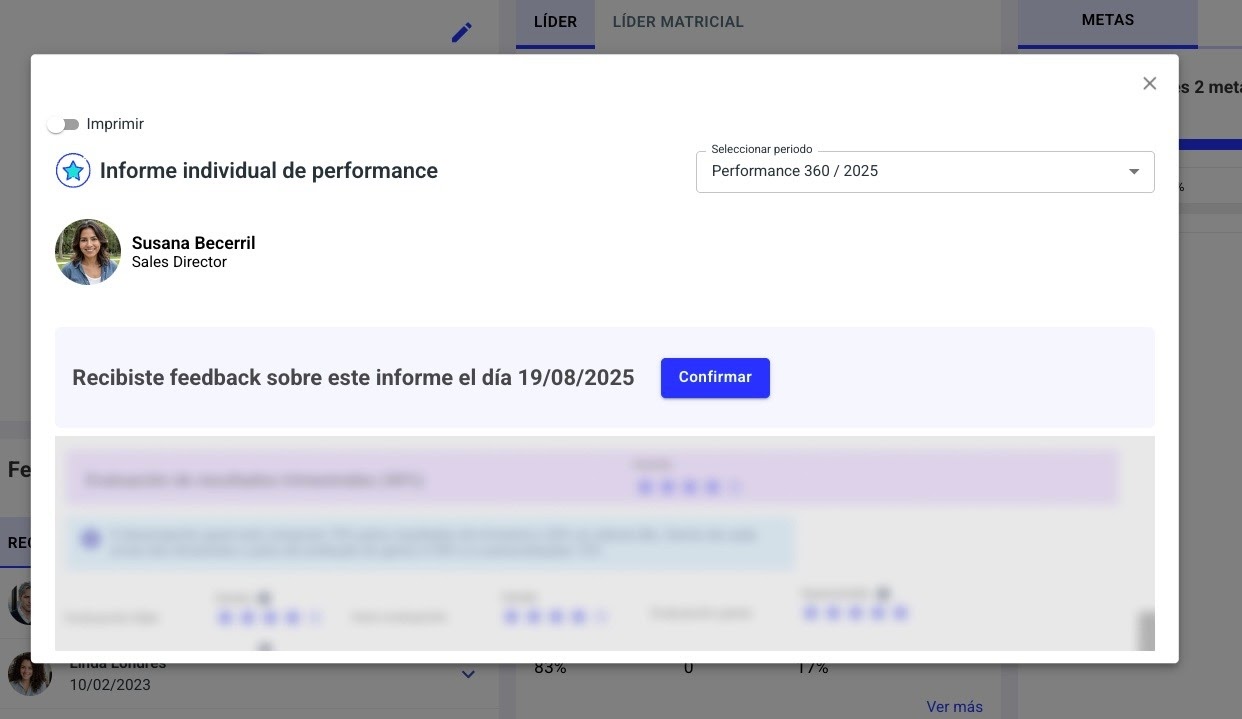
3. Ver tus resultados
Una vez confirmada la retroalimentación, se habilitará la visualización de tus resultados en la plataforma.
4. Evaluar la conversación (opcional)
Si lo deseas, puedes calificar la instancia de feedback para compartir cómo fue la conversación.
Resultados
¿Cómo ver los resultados?
Cómo ver los resultados de mi equipo:
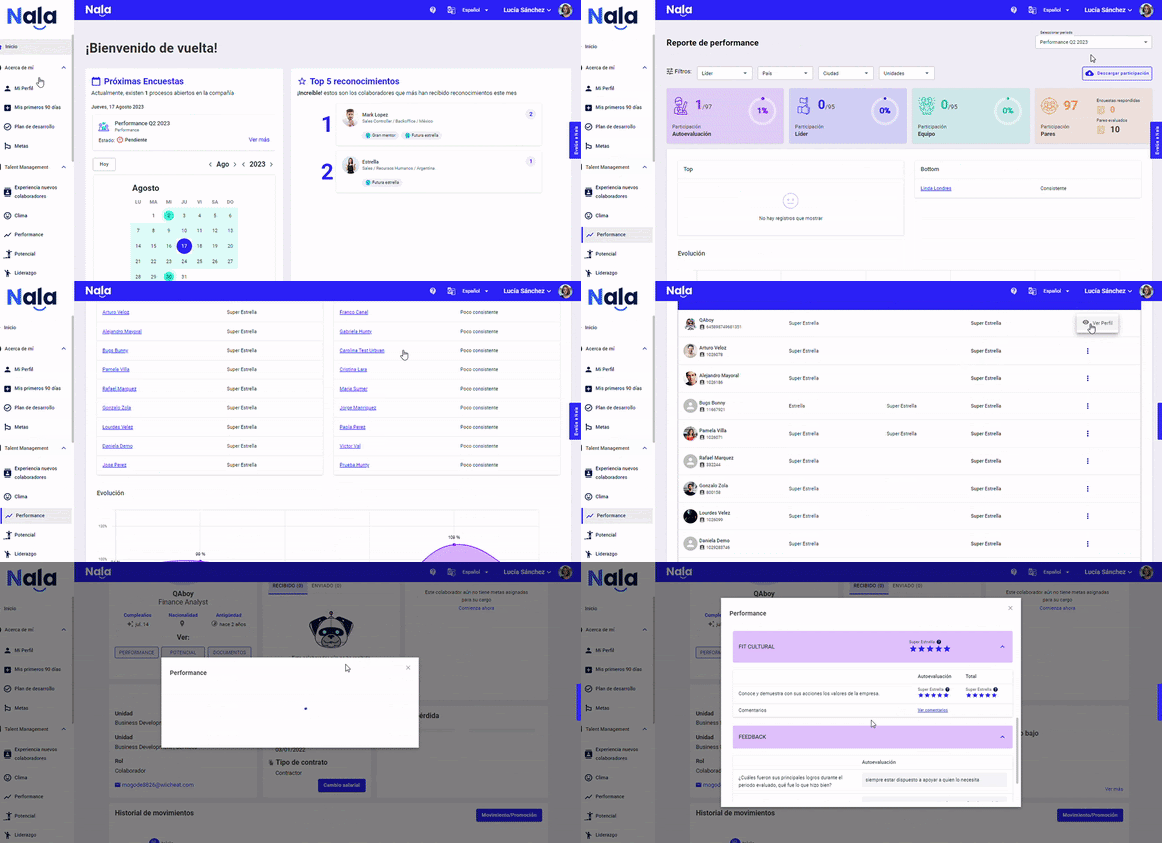
Cómo ver mis resultados: